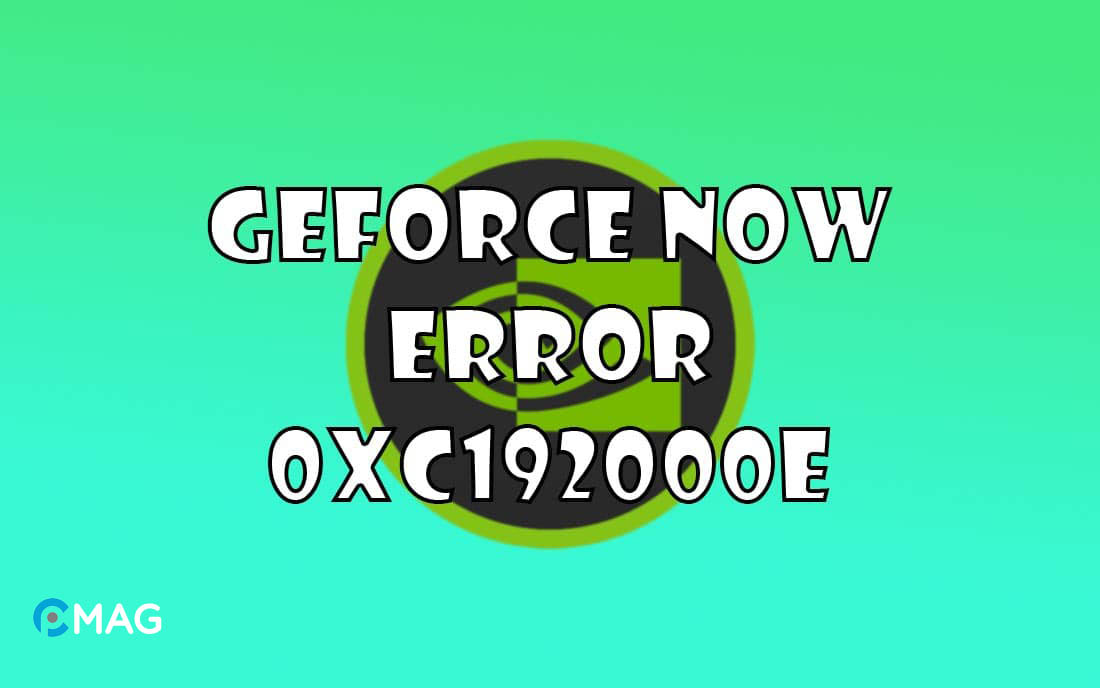
Khi chơi game trên GeForce NOW, có thể bạn sẽ gặp phải lỗi 0xC192000E. Trong trường hợp này, bạn phải làm thế nào, hãy cùng PCMag bài viết tìm hiểu nhé.
Các fix lỗi 0xC192000E trên GeForce NOW
Để xử lý sự cố 0xC192000E, bước đầu tiên là bạn cần thử khởi động lại các ứng dụng cùng với thiết bị của mình (máy tính, điện thoại và các thiết bị khác). Nếu khi khởi động lại không mang lại kết quả mong muốn, bạn nên tham khảo và áp dụng một số phương pháp sau đây.
1. Xóa Cache và Cookies trình duyệt
Bước 1: Khởi động trình duyệt Google Chrome. Tại góc phải trên cùng, nhấp vào biểu tượng ba chấm, chọn “More tools” và sau đó chọn “Clear browsing data” hoặc sử dụng phím tắt “Ctrl + Shift + Del“.
Bước 2: Chọn hai lựa chọn “Cookies and other site data” và “Cached images and files“, tiếp theo nhấp vào “Clear data” để tiến hành xóa bỏ.
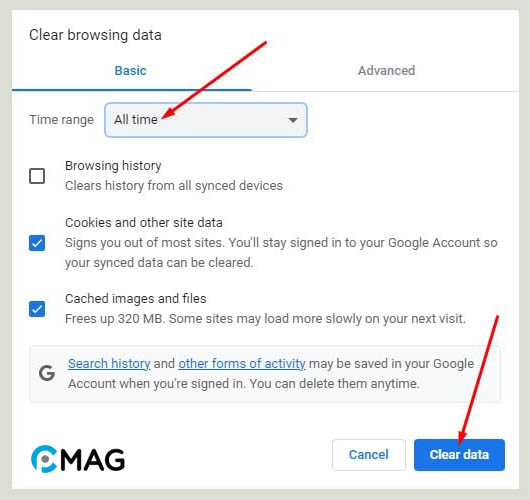
Bước 3: Khi đã xóa cache và cookies thành công, hãy khởi động lại Google Chrome và thực hiện kiểm tra lại trình duyệt.
2. Restart Router và Modem
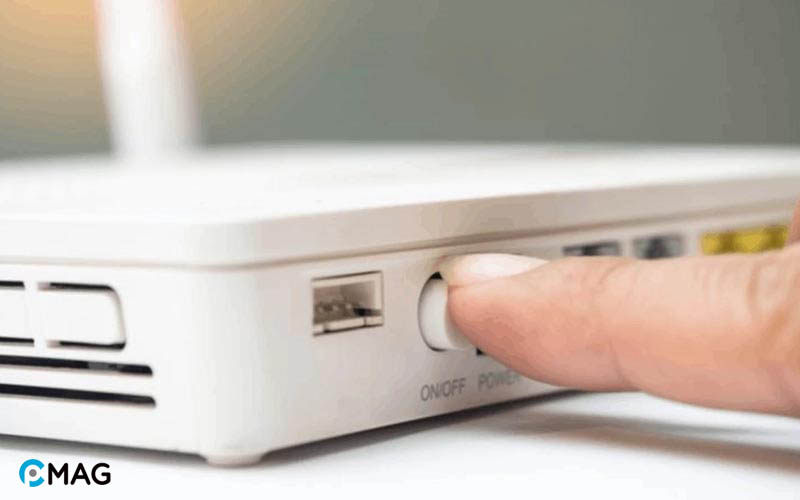
Sự cố 0xC192000E có thể phát sinh do kết nối mạng không được ổn định. Do đó, bạn nên thử khởi động lại Router và Modem của mình, sau đó kiểm tra để xác định xem lỗi đã được giải quyết chưa.
3. Kiểm tra trạng thái máy chủ
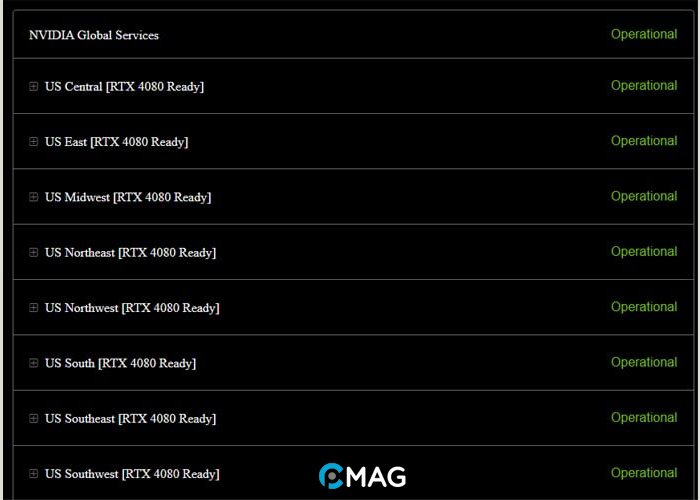
Sự xuất hiện của lỗi 0xC192000E có thể được gây ra bởi các vấn đề liên quan đến máy chủ. Trong trường hợp các máy chủ của GeForce NOW gặp sự cố hoặc đang bảo trì, có khả năng cao bạn sẽ đối mặt với lỗi này. Do đó, điều quan trọng là kiểm tra xem trạng thái của máy chủ GeForce NOW có đang ổn định và hoạt động bình thường hay không.
Bạn có thể truy cập vào trang web status.geforcenow.com để xem trạng thái cụ thể của máy chủ, kiểm tra liệu chúng có đang online và hoạt động mượt mà tại khu vực của bạn. Trong trường hợp máy chủ đang gặp vấn đề, bạn có thể cần phải kiên nhẫn chờ đợi cho đến khi dịch vụ được khôi phục lại hoàn toàn.
4. Cập nhật GeForce driver
Trình điều khiển lỗi thời là một nguyên nhân chính dẫn đến lỗi. Do đó, việc cập nhật driver GeForce là bước quan trọng để giải quyết vấn đề này.
Bước 1: Bấm vào tổ hợp phím Windows + I để truy cập vào cài đặt (Settings). Kế đến, hãy chọn “Update & Security“.
Bước 2: Tiếp theo, hãy chọn “Windows Update” và bấm vào “Check for updates“.
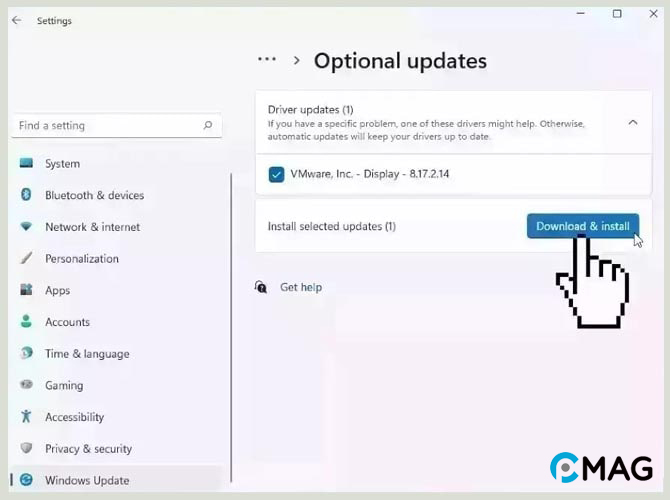
Bước 3: Sau đó, nhấp vào “View optional updates” và mở tab “Driver updates“.
Bước 4: Lựa chọn trình điều khiển bạn muốn cập nhật và nhấn “Download and install“.
5. Restart NVIDIA services
Các dịch vụ NVIDIA đang hoạt động trên máy tính của bạn có thể là nguyên nhân phát sinh lỗi 0xC192000E. Trong trường hợp này, việc khởi động lại tất cả dịch vụ có chứa từ khóa NVIDIA có thể hỗ trợ bạn khắc phục sự cố này. Sau đó, hãy thử mở lại trò chơi để kiểm tra xem lỗi đã được giải quyết chưa.
Bước 1: Nhấn vào tổ hợp phím Windows + R, sau đó nhập “services.msc” và bấm Enter để mở cửa sổ Services.
Bước 2: Kéo xuống và tìm kiếm các dịch vụ liên quan đến NVIDIA, ví dụ như: NVIDIA Display Container LS, NVIDIA LocalSystem Container, v.v…
Bước 3: Click chuột phải vào mỗi dịch vụ và chọn Restart.
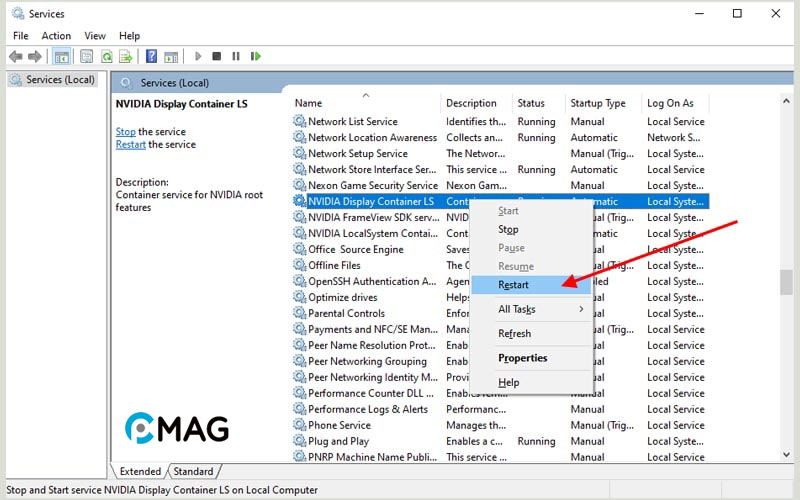
Bước 4: Sau khi đã khởi động lại tất cả các dịch vụ NVIDIA, hãy mở lại GeForce NOW và vào trò chơi để xem liệu lỗi có còn tồn tại không.
6. Chạy GeForce dưới quyền Administrator
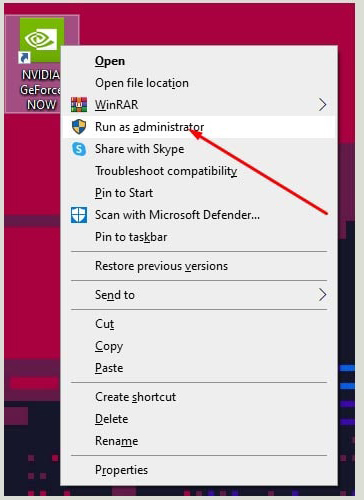
Nhấp chuột phải lên icon của phần mềm và chọn “Run as administrator“.
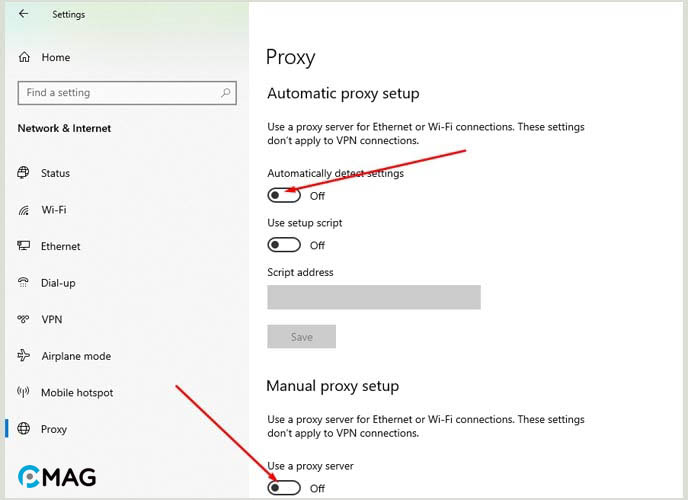
7. Tắt VPN hoặc Proxy Server
Bước 1: Bấm vào tổ hợp phím Windows + I để truy cập vào menu Settings.
Bước 2: Chuyển hướng tới Network & Internet và sau đó chọn Proxy.
Bước 3: Vô hiệu hóa tùy chọn Automatically detect settings.
Bước 4: Cũng tắt lựa chọn Use a proxy server.