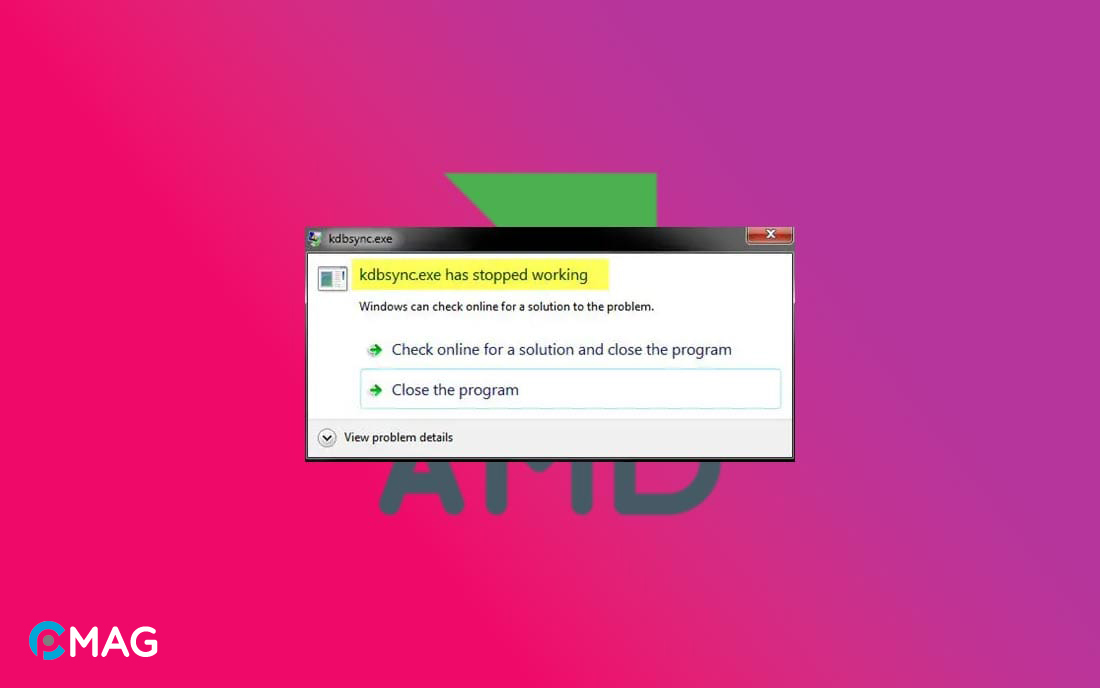
Nếu bạn đang đối mặt với lỗi “KDBsync.exe has stopped working“, bài viết sau đây PCMag sẽ chia sẻ cho các bạn về cách khắc phục.
KDBsync.exe là gì?
KDBsync (Kernel Database Synchronization) là một thành phần của AMD Accelerated Video Transcoding được phát triển bởi AMD. KDBsync.exe được sử dụng để chuyển đổi các tệp media từ một định dạng sang định dạng khác.
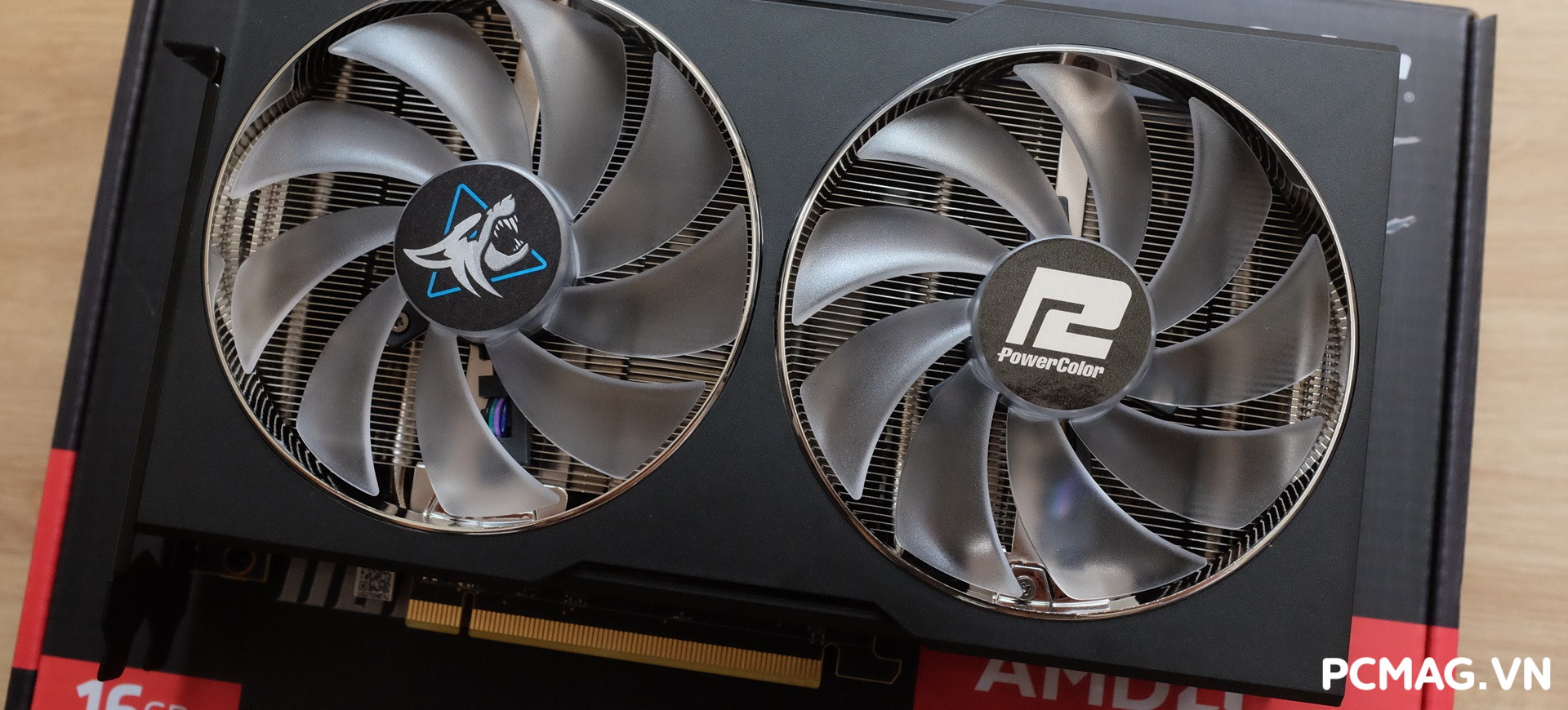
Một số chương trình diệt virus có thể nhận diện nó như một phần mềm độc hại khi máy tính khởi động. Tuy nhiên, đây không phải là một tệp tin thiết yếu, vì vậy bạn có thể loại bỏ nó khỏi hệ thống mà không gặp rủi ro nếu bạn thấy nó không cần thiết. KDBsync.exe chỉ xuất hiện trên máy tính sử dụng GPU từ AMD.
Hướng dẫn cách fix lỗi KDBsync.exe has stopped working
Cập nhật AMD Graphics Driver
Bước 1: Ấn phím Windows + R, nhập “devmgmt.msc” và nhấn Enter.
Bước 2: Trong cửa sổ Device Manager, nhấp đúp vào “Display adapters” để mở rộng danh sách.
Bước 3: Nhấp chuột phải vào card đồ họa và chọn “Update driver“.
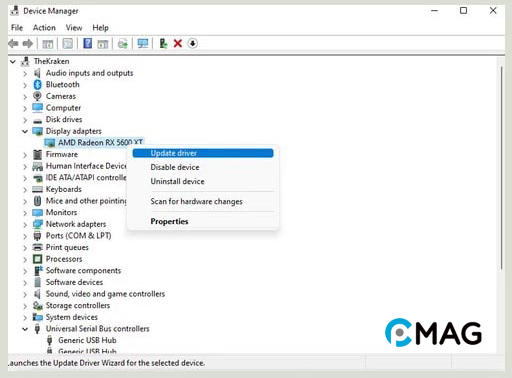
Bước 4: Trong cửa sổ mới xuất hiện, lựa chọn “Search automatically for drivers“. Hệ thống sẽ tự động tìm kiếm và cài đặt phiên bản driver mới nhất.
Cài lại AMD Graphics Driver
Bước 1: Ấn tổ hợp phím Windows + R, nhập “devmgmt.msc” và ấn Enter.
Bước 2: Nhấp đúp vào “Display adapters” để mở rộng. Tiếp theo, nhấp chuột phải vào card đồ họa và chọn “Uninstall device“.
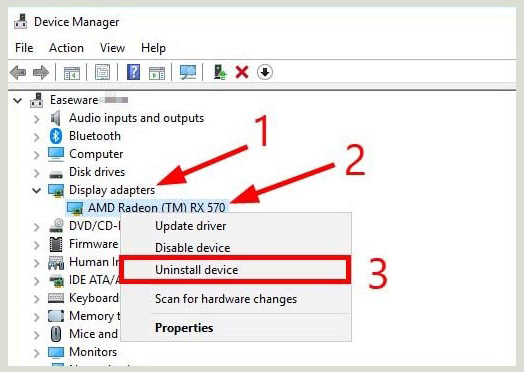
Bước 3: Một thông báo cảnh báo sẽ hiện lên, hãy đánh dấu vào ô “Delete the driver software for this device” và nhấn “Uninstall” để xác nhận việc gỡ bỏ driver.
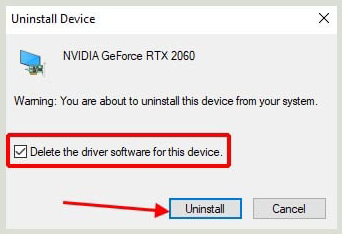
Bước 4: Trong quá trình gỡ bỏ, màn hình máy tính của bạn có thể tạm thời chuyển sang màu đen. Điều này là hoàn toàn bình thường và không có gì phải lo ngại. Khi màn hình hiển thị trở lại, hãy tiến hành khởi động lại máy tính.
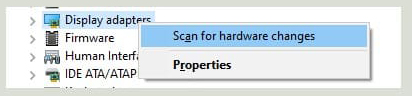
Bước 5: Sau khi máy tính khởi động lại thành công, mở lại Device Manager và nhấp chuột phải vào “Display adapter“, chọn “Scan for hardware changes“.
Gỡ AMD Accelerated Video Transcoding
Bước 1: Ấn phím Windows + R, nhập “appwiz.cpl” và ấn Enter.
Bước 2: Tìm kiếm AMD Accelerated Video Transcoding, nhấp chuột phải lên nó và chọn “Uninstall“.
Xóa registry key của kdbsync.exe
Bước 1: Ấn tổ hợp phím Windows + R, nhập “regedit” và ấn Enter.
Bước 2: Tiếp theo, di chuyển đến theo đường dẫn sau.
HKEY_LOCAL_MACHINESOFTWAREWow6432NodeMicrosoftWindowsCurrentVersionRun
Bước 3: Bạn sẽ tìm thấy registry của kdbsync ở đây. Nhấp chuột phải vào nó và chọn “Delete“.