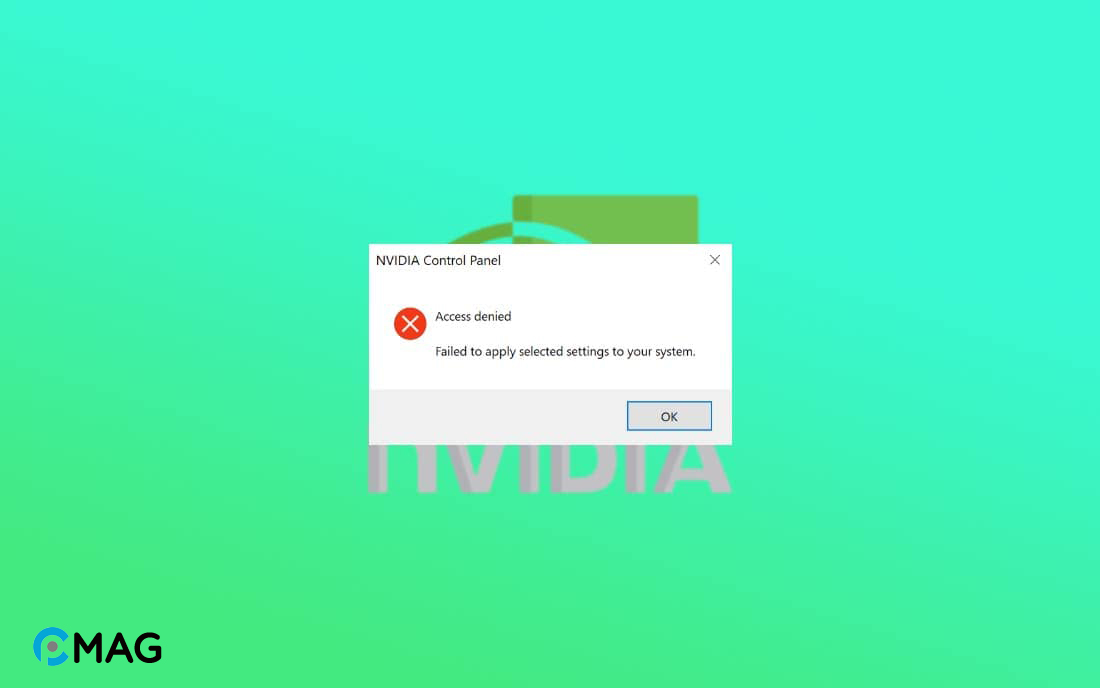
NVIDIA Control Panel là phần mềm được thiết kế cho máy tính có GPU từ NVIDIA, giúp người dùng tùy chỉnh các cài đặt đồ họa. Tuy nhiên, có lúc bạn có thể gặp phải lỗi “Access denied. Failed to apply selected settings to your system” khiến bạn không thể chỉnh sửa cài đặt theo ý muốn.
Lỗi cố này ngăn NVIDIA Control Panel ghi lại các thay đổi bạn đã thực hiện. Hãy theo dõi bài viết này để khám phá cách khắc phục lỗi “Access denied” trên NVIDIA Control Panel.
Cách fix lỗi NVIDIA Control Panel Access Denied
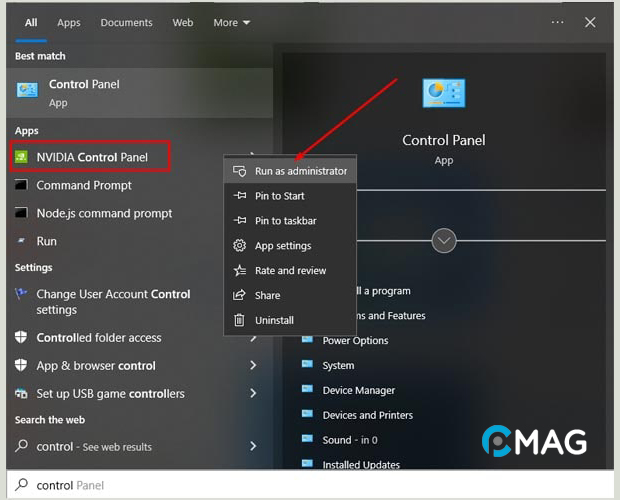
Run NVIDIA Control Panel as Administrator
Ấn phím Windows, nhập “control“, sau đó nhấp chuột phải vào NVIDIA Control Panel và chọn “Run as administrator“.
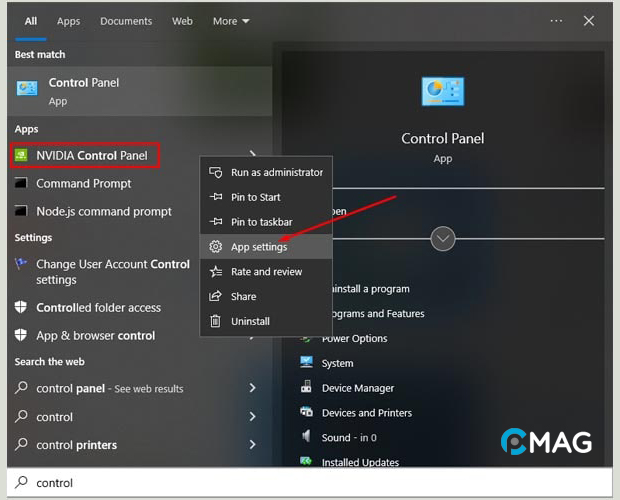
Repair và Reset NVIDIA Control Panel
Bước 1: Ấn phím Windows, nhập “control“, tiếp theo nhấp chuột phải vào NVIDIA Control Panel và chọn “App settings“.
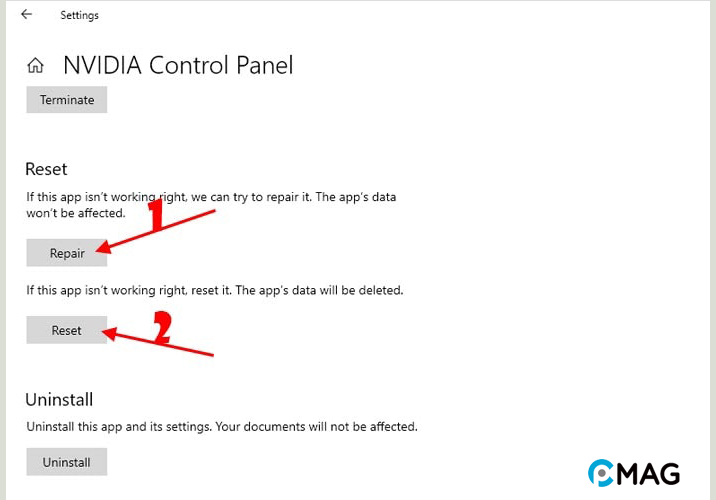
Bước 2: Click vào “Repair“, sau đó nhấn “Reset“.
Restart NVIDIA Display Container Service
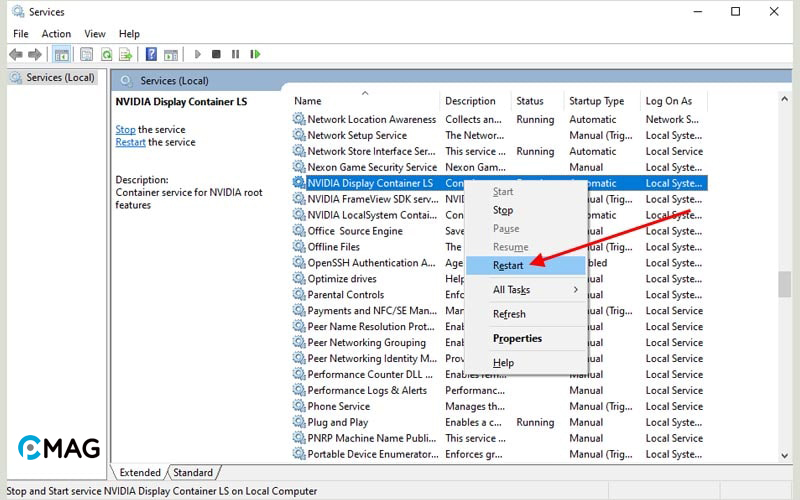
Bước 1: Ấn tổ hợp phím Windows + R, nhập “services.msc” và ấn Enter.
Bước 2: Kéo xuống và tìm service NVIDIA Display Container, sau đó nhấp chuột phải vào dịch vụ đó và chọn “Restart“.
Cài lại driver Card đồ họa
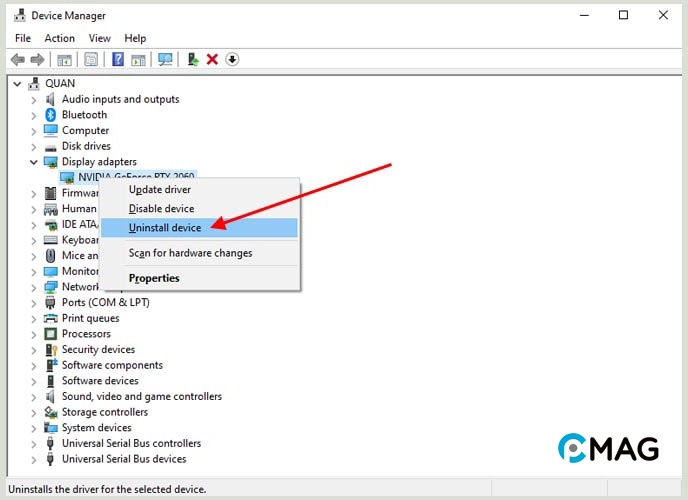
Bước 1: Ấn tổ hợp phím Windows + R, đánh “devmgmt.msc” và nhấn Enter.
Bước 2: Nhấp đúp vào “Display adapters” để mở rộng. Tiếp theo, nhấp chuột phải vào card đồ họa và chọn “Uninstall device“.
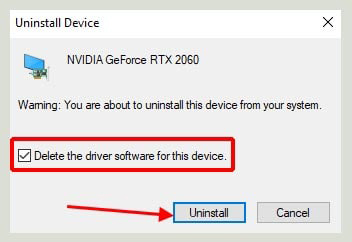
Bước 3: Một Popup cảnh báo sẽ hiện lên, hãy chọn “Delete the driver software for this device” và nhấn “Uninstall” để xác nhận việc gỡ bỏ driver.
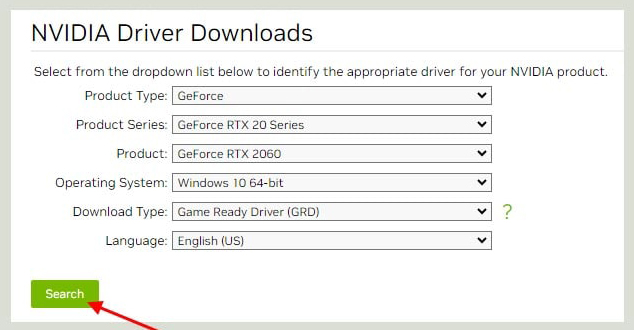
Bước 4: Khi quá trình gỡ bỏ hoàn tất, hãy tiếp tục cài đặt lại driver cho card đồ họa. Bắt đầu bằng việc truy cập trang web chính thức của NVIDIA tại https://www.nvidia.com/download/index.aspx để tải driver mới nhất.
Bước 5: Chọn thông tin chính xác của card màn hình bạn đang dùng và nhấn “Search“.
Bước 6: Nhấn “Download” để tải về GeForce Game Ready Driver phù hợp với card đồ họa của bạn.
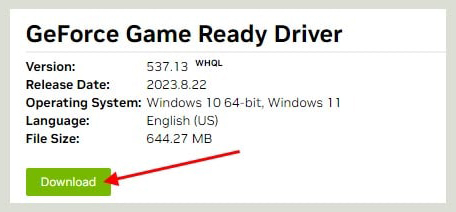
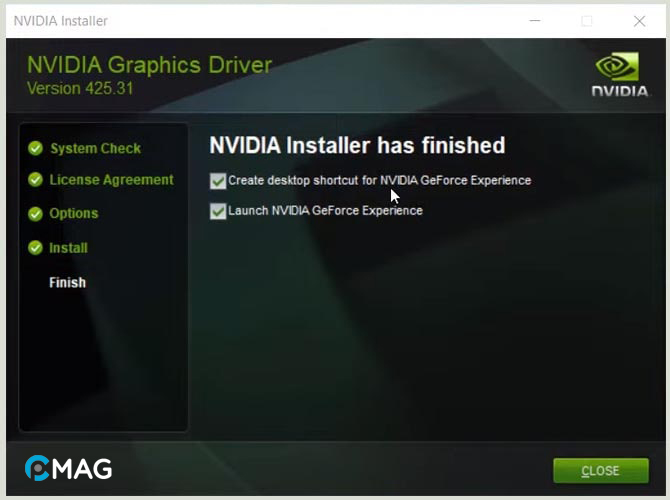
Bước 7: Sau khi tải về, tiến hành cài đặt như thông thường.
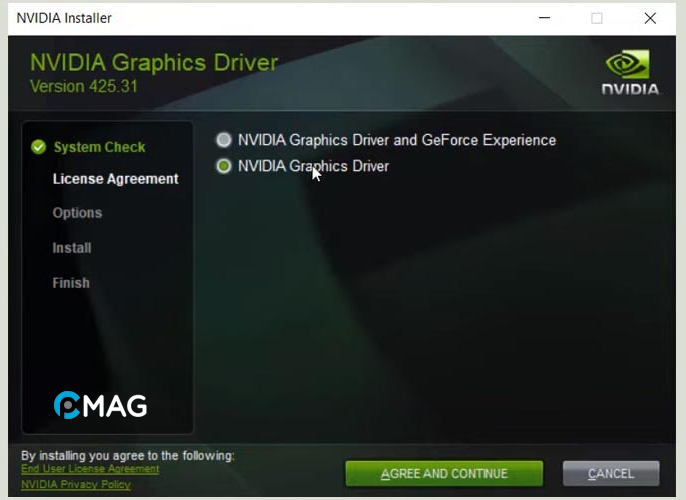
Bước 8: Tại bước “License Agreement“, chọn “NVIDIA Graphics Driver” nếu bạn đã cài đặt GeForce Experience và chỉ cần cập nhật driver.
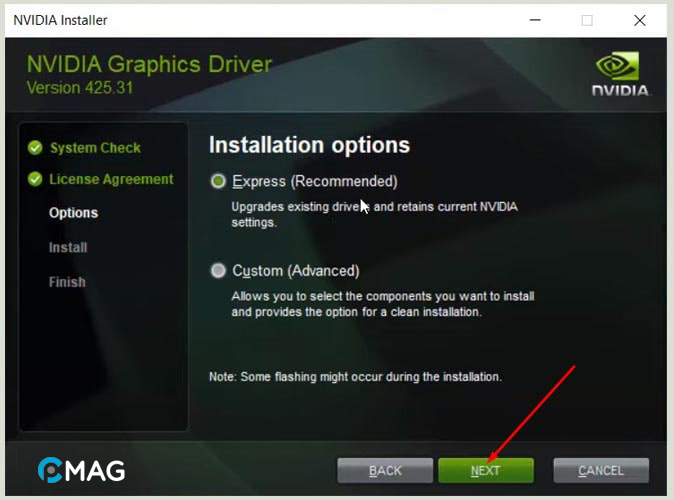
Bước 9: Tại bước “Option“, lựa chọn “Express (Recommended)” và nhấn Next để bắt đầu cài đặt.
Bước 10: Chờ đợi quá trình cài đặt hoàn tất. Máy tính của bạn giờ đây đã được cập nhật với driver mới nhất cho card đồ họa.