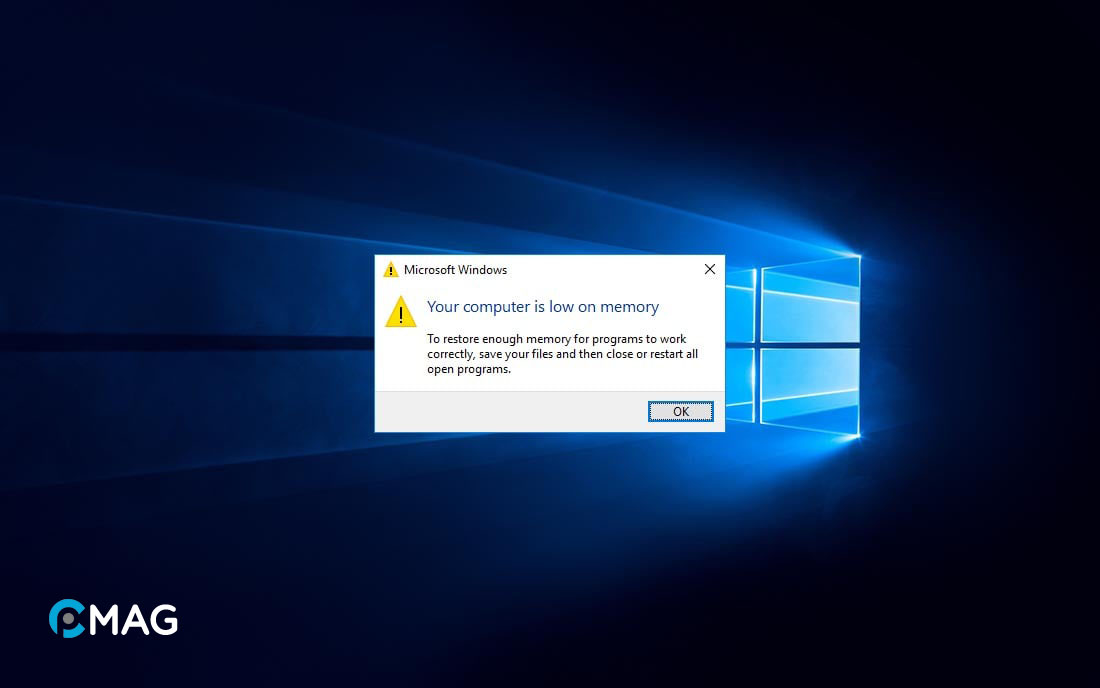
Thông báo lỗi “Your computer is low on memory” có thể xuất hiện trên cả hệ điều hành Windows 10 lẫn Windows 11. Điều này báo hiệu rằng máy tính của bạn đang trong tình trạng thiếu hụt bộ nhớ RAM.
Nếu bạn liên tục nhận được cảnh báo “Your computer is low on memory“, điều quan trọng là phải nhanh chóng tìm cách giải quyết. Khả năng phản ứng chậm của máy tính và sự không ổn định của một số ứng dụng có thể là hậu quả của việc thiếu RAM.
Để giải quyết vấn đề này, PCMag sẽ chia sẻ cho các bạn một số biện pháp được đề xuất sau đây.
Cách fix lỗi Your computer is low on memory trên Windows
Trước khi tiến hành với những bước giải quyết phức tạp hơn bên dưới, bạn nên thử khởi động lại PC hoặc laptop của mình. Có thể lỗi chỉ xuất hiện một cách ngẫu nhiên và phương pháp đơn giản nhất để khắc phục nhanh chóng chính là việc khởi động lại máy tính.
1. Tắt ứng dụng nền
Càng mở nhiều ứng dụng, lượng RAM sử dụng càng tăng cao. Việc tắt bỏ các phần mềm và chương trình chạy ngầm không thiết yếu sẽ giúp giải phóng dung lượng RAM.
Làm như vậy có thể giúp bạn giải quyết tạm thời vấn đề “Your computer is low on memory“. Vậy nên, để ngừng các ứng dụng nền, bạn có thể làm theo các bước sau:
Bước 1: Ấn phím tắt Ctrl + Shift + Esc để mở Task Manager.
Bước 2: Truy cập vào tab “Processes” để xem danh sách tất cả phần mềm và chương trình đang chạy.
Bước 3: Tìm đến những ứng dụng dưới phần “Apps” mà bạn không cần sử dụng và nhấn “End task” để tắt các ứng dụng.
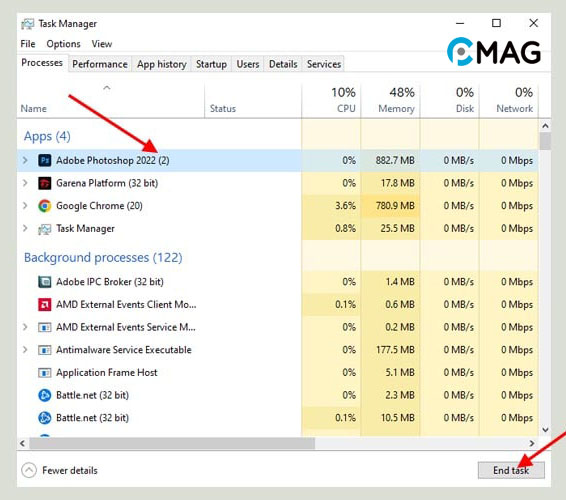
Bước 4: Áp dụng cách làm tương tự cho các chương trình liệt kê dưới “Background processes“.
Bước 5: Chuyển đến tab “Startup“, lựa chọn các ứng dụng và chương trình không cần thiết khởi động cùng hệ thống và click “Disable“.
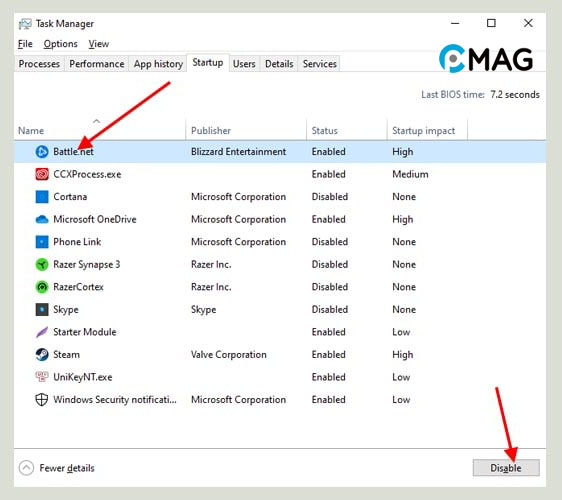
Hãy thận trọng khi tắt các chương trình chạy ngầm. Đừng tắt bất kỳ chương trình nào nếu bạn không chắc chắn về nó, để tránh gây ra sự cố cho hệ thống.
2. Dọn rác ổ cứng
Khi RAM bị sử dụng hết, Windows sẽ lấy một phần bộ nhớ từ ổ đĩa cứng để tạo ra bộ nhớ ảo thông qua tệp page file. Do đó, đảm bảo rằng ổ cứng của bạn có không gian trống đủ cho tệp page này là rất quan trọng.
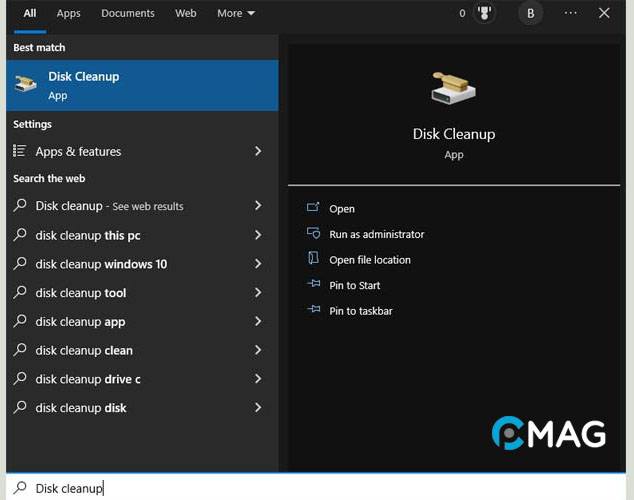
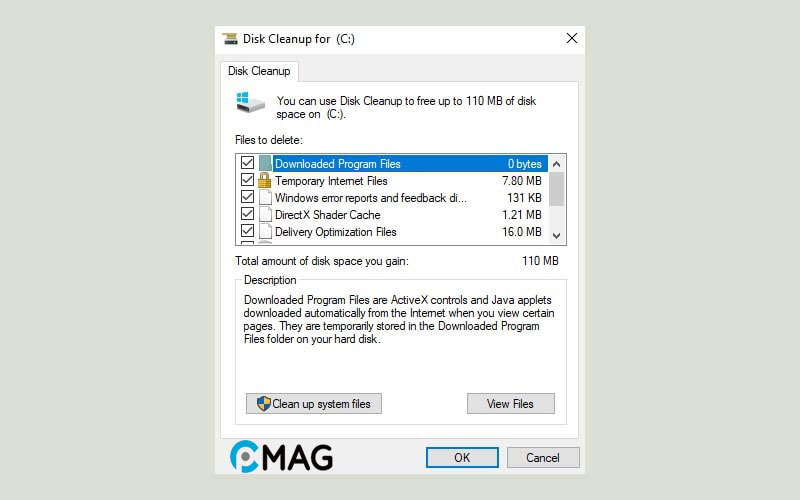
Bước 1: Ấn phím Windows, nhập “Disk cleanup” và ấn Enter.
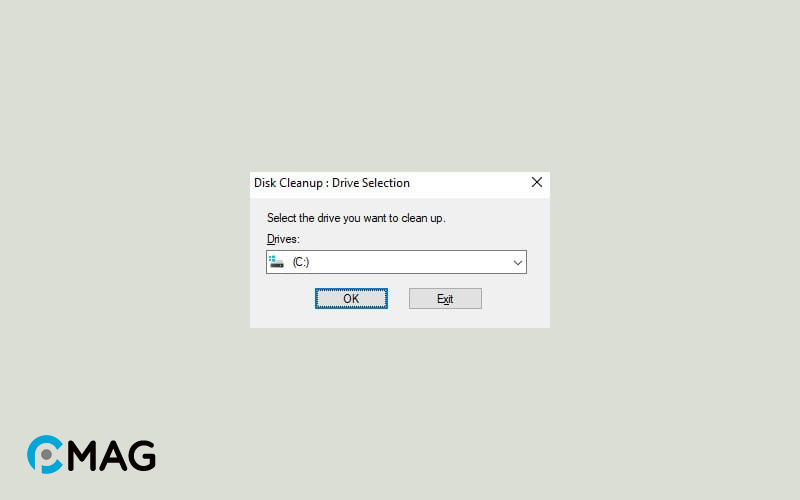
Bước 2: Lựa chọn ổ cứng bạn muốn dọn sạch rác.
Bước 3: Trong cửa sổ mới xuất hiện, đánh dấu vào tất cả các file không sử dụng và nhấn OK để loại bỏ chúng.
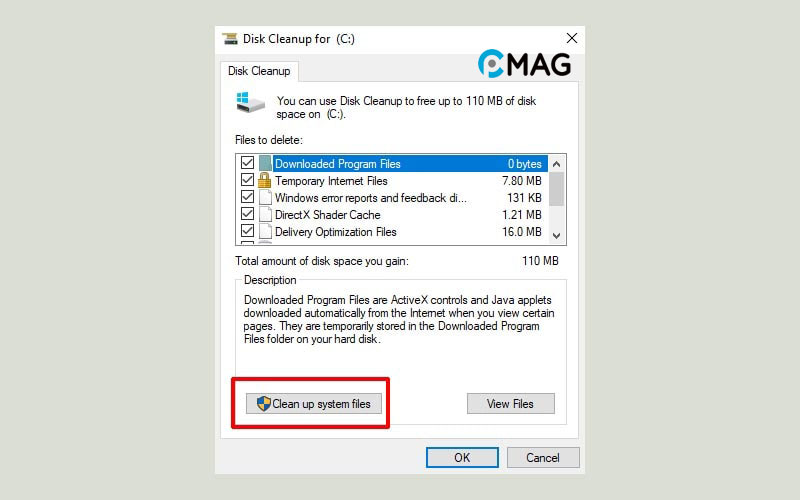
Bước 4: Sau đó, click vào “Clean up system files“, chọn lại ổ đĩa.
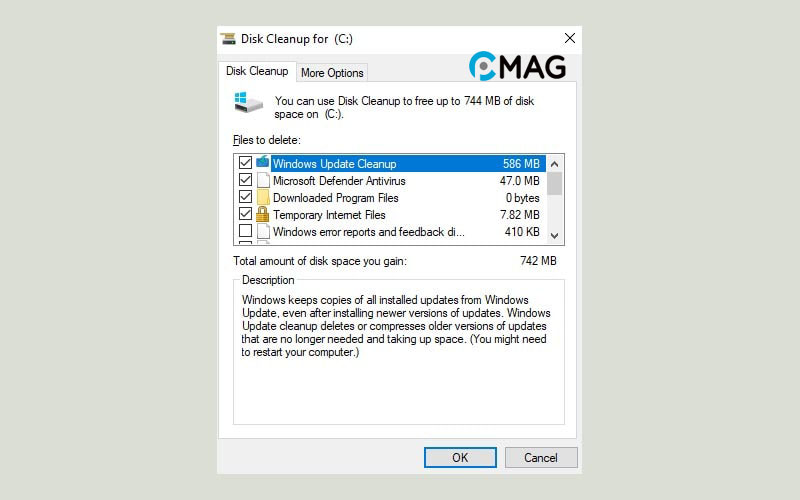
Bước 5: Đánh dấu vào tất cả các file không cần thiết khác và nhấn OK để tiến hành xóa bỏ.
3. Tăng RAM ảo
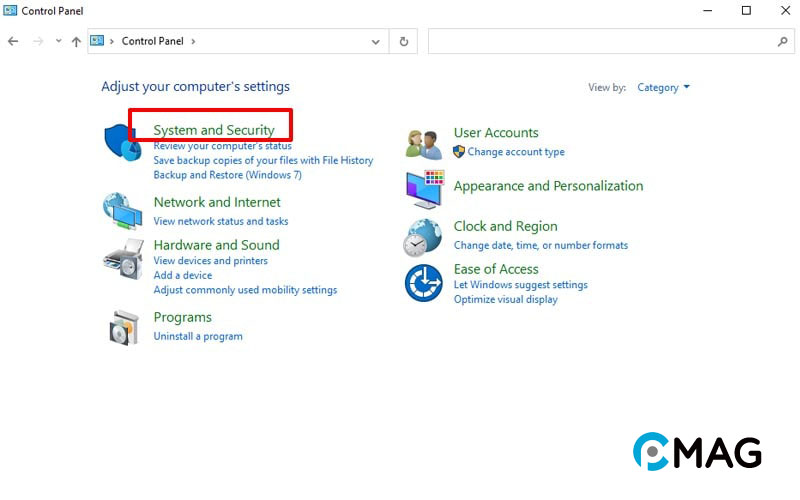
Bước 1: Mở Control Panel và chọn System and Security.
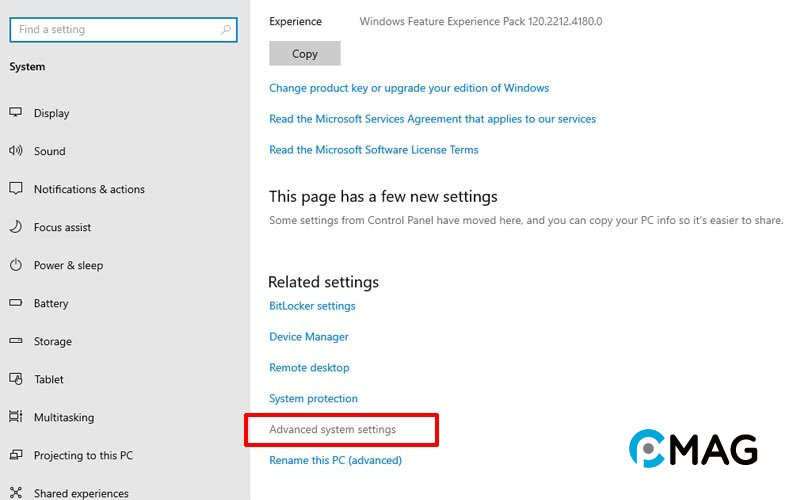
Bước 2: Trong cửa sổ tiếp theo, chọn System, sau đó nhấp vào Advanced system settings từ danh sách ở bên trái.
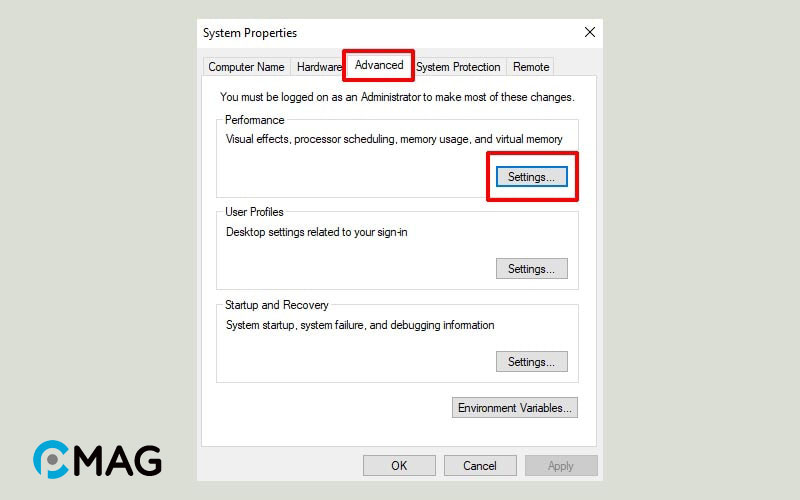
Bước 3: Trong cửa sổ mới, đi tới tab Advanced và chọn Settings dưới phần Performance.
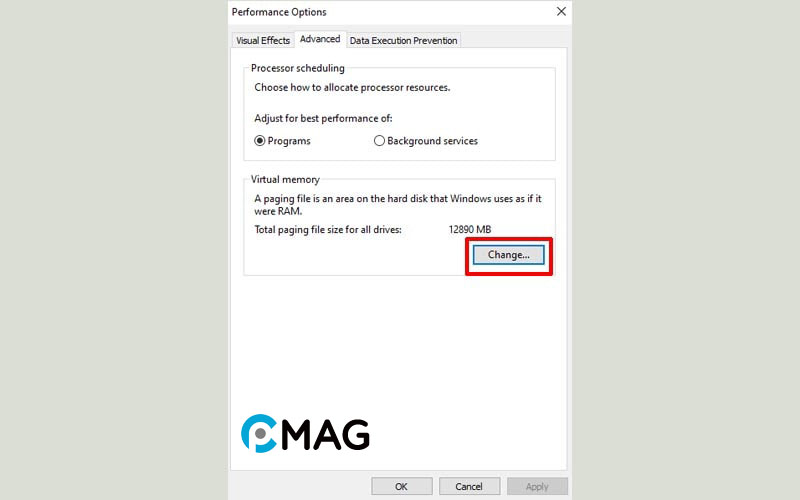
Bước 4: Tiếp tục, trong cửa sổ Performance Options, chọn tab Advanced và nhấp vào Change trong phần Virtual Memory.
Bước 5: Ở đây, bỏ chọn tùy chọn Automatically manage paging file size for all drives.
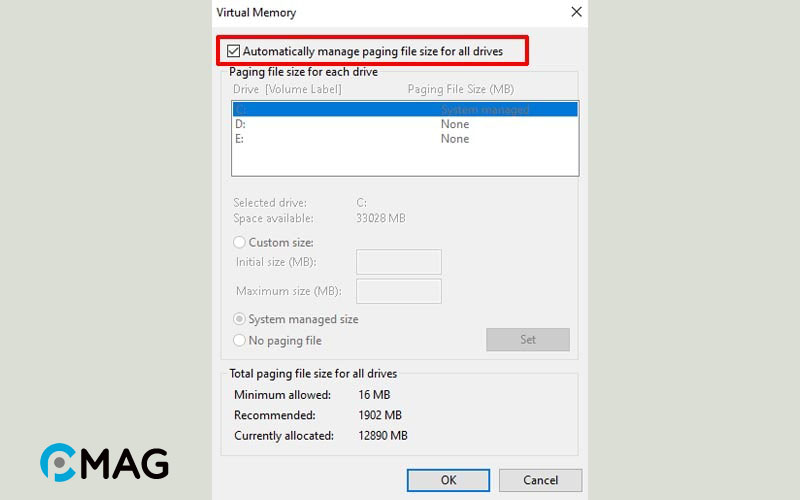
Bước 6: Chọn ổ đĩa (C:) và sau đó chọn Custom size để thiết lập kích thước RAM ảo.
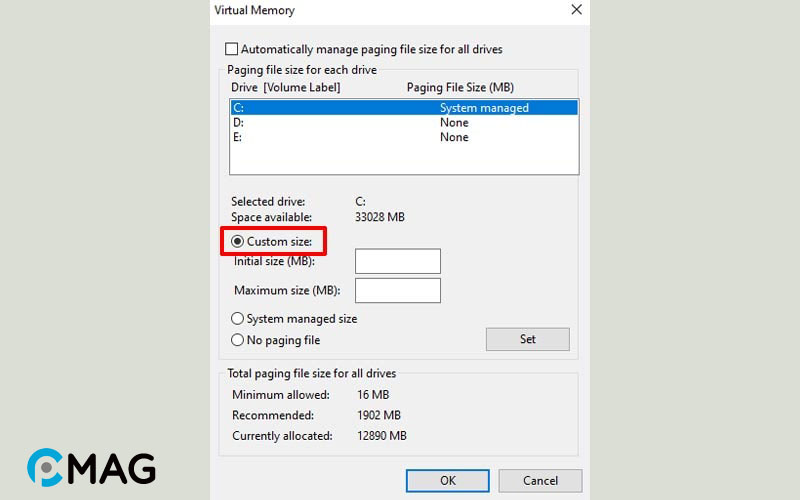
Bước 7: Nhập giá trị cho Initial size (MB) tương đương với kích thước RAM hiện tại và Maximum size (MB) là gấp đôi số này (ví dụ, với RAM thực tế là 4GB, bạn sẽ nhập 4000 MB cho Initial size và 8000 MB cho Maximum size).
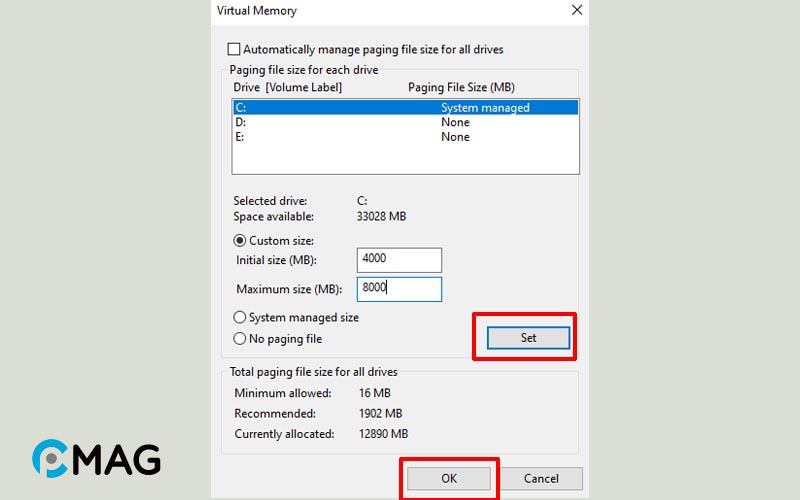
Bước 8: Nhấn Set, chọn OK và khởi động lại máy để áp dụng các thay đổi.
4. Quét virus và phần mềm độc hại
Phần mềm độc hại cũng có thể nguyên nhân gây ngốn RAM PC trên Windows dẫn đến lỗi Your computer is low on memory.
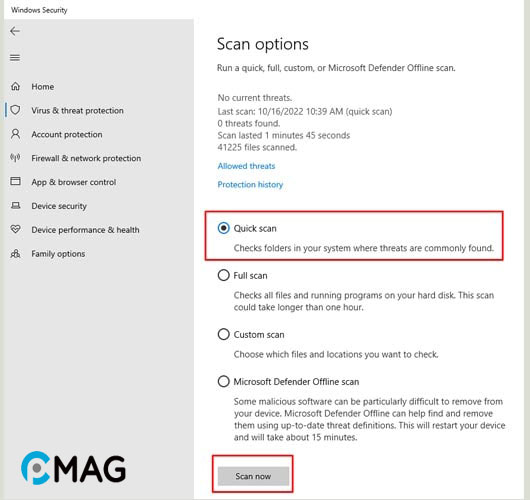
Bước 1: Ấn phím Windows, nhập “Virus & threat protection” và ấn Enter.
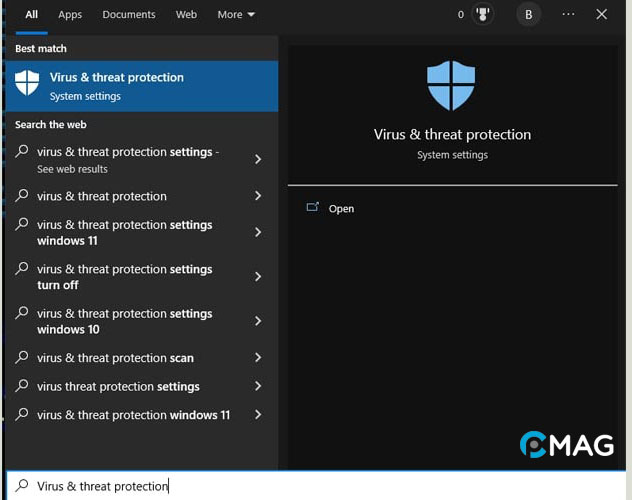
Bước 2: Sau đó, chọn “Scan options”.
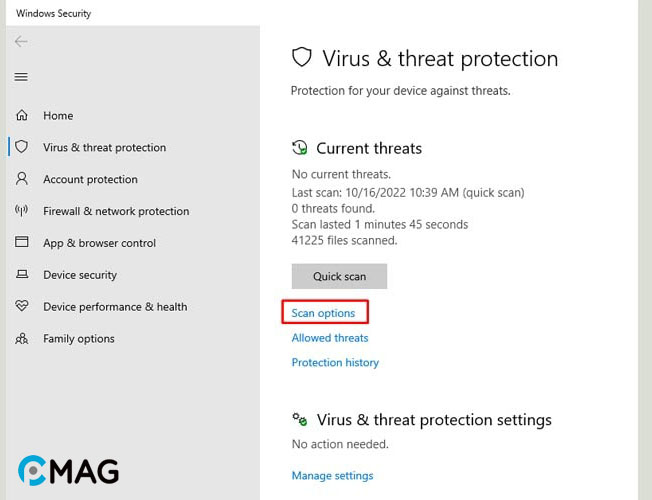
Bước 3: Lựa chọn “Full scan” từ các tùy chọn.
Bước 4: Bấm vào “Scan now” để bắt đầu quét toàn bộ hệ thống máy tính của bạn.
5. Xóa và cài đặt lại phần mềm có mức sử dụng RAM cao bất thường
Thỉnh thoảng, thông báo lỗi “Your computer is low on memory” trên Windows có thể xuất phát từ việc rò rỉ bộ nhớ của một ứng dụng cụ thể. Rò rỉ bộ nhớ xảy ra khi một chương trình không giải phóng RAM một cách chính xác, làm cho nó tiêu thụ RAM một cách không cần thiết.
Do đó, nếu bạn phát hiện ra rằng có bất kỳ ứng dụng nào sử dụng RAM với lượng lớn không bình thường, bạn nên gỡ bỏ và cài đặt lại
Bước 1: Khởi động Task Manager bằng cách sử dụng phím tắt Ctrl + Shift + Esc để kiểm tra ứng dụng nào đang sử dụng RAM quá mức.
Bước 2: Sau đó, dùng tổ hợp phím Windows + R, nhập “appwiz.cpl” và ấn Enter.
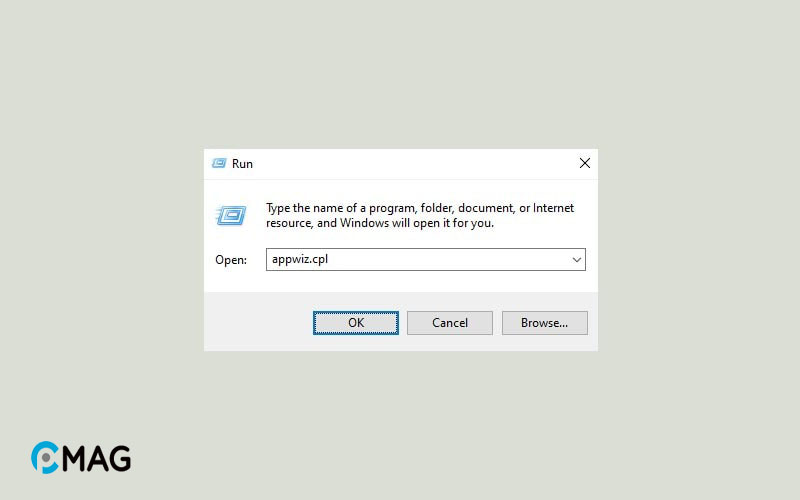
Bước 3: Tìm ứng dụng bạn đã nhận thấy là nguyên nhân gây ngốn RAM, nhấp chuột phải vào nó và chọn Uninstall để gỡ bỏ.
Bước 4: Khi gỡ bỏ thành công, tiến hành cài đặt lại ứng dụng đó và kiểm tra xem tình hình có được cải thiện không.
6. Cập nhật Windows
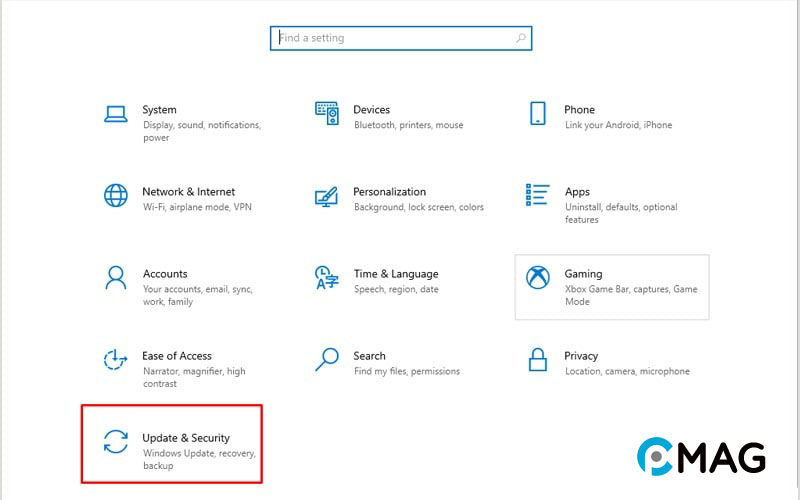
Bước 1: Ấn vào tổ hợp phím Windows + I để truy cập vào menu Settings.
Bước 2: Tiếp theo, lựa chọn mục Update & Security.
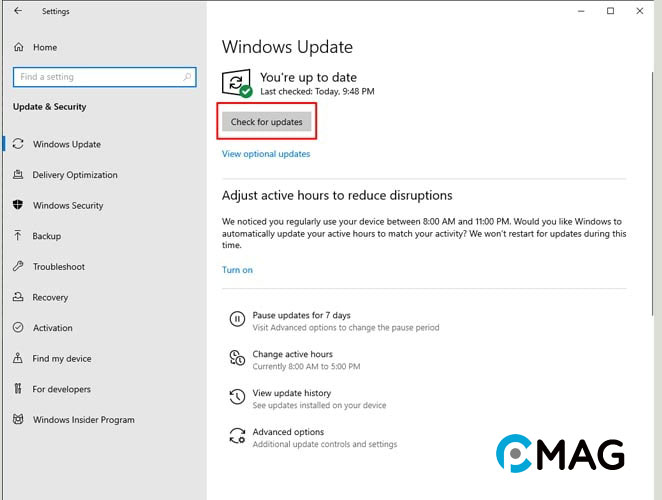
Bước 3: Bấm vào nút Check for updates để kiểm tra và cài đặt những bản cập nhật mới nhất.
7. Thực hiện Clean Boot
Đặt Windows ở chế độ Clean Boot sẽ tắt các chương trình và phần mềm khởi động cùng hệ thống, giúp giảm tiết kiệm đáng kể bộ nhớ trống RAM.
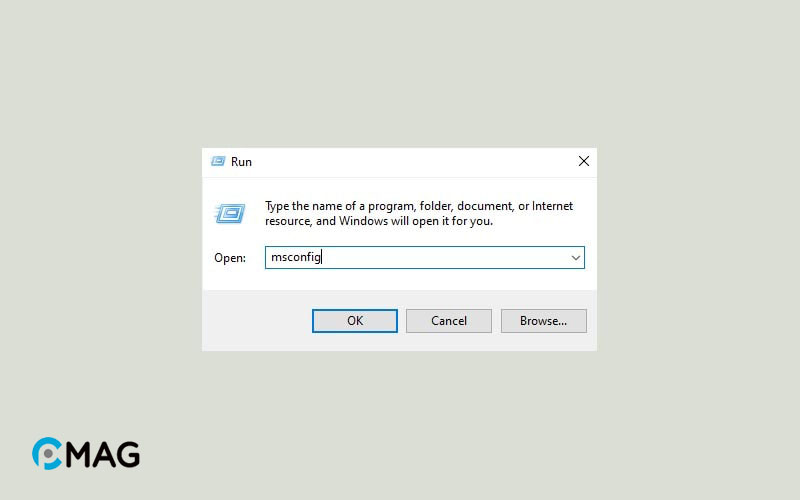
Bước 1: Sử dụng tổ hợp phím Windows + R, nhập “msconfig” và ấn Enter.
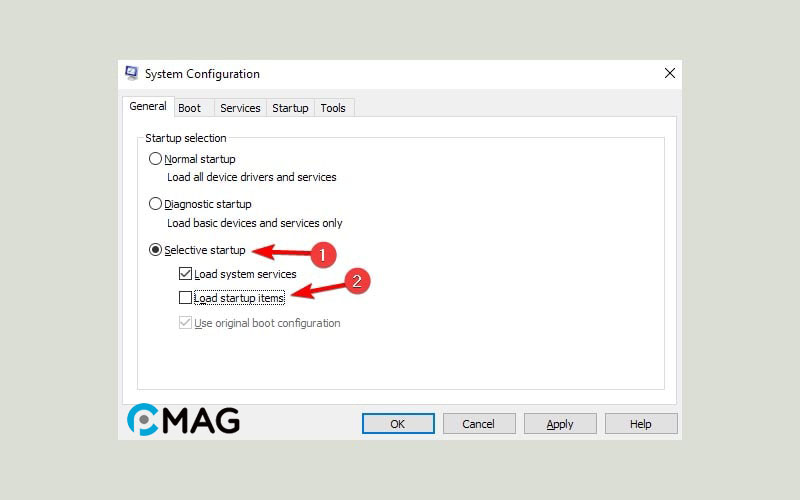
Bước 2: Trong tab General, chọn “Selective startup” và bỏ chọn “Load startup items“.
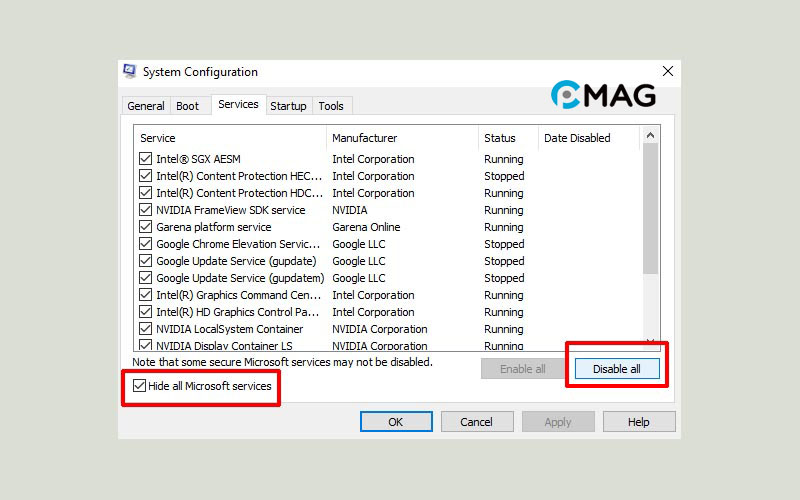
Bước 3: Chuyển sang tab “Services“, tích dấu vào “Hide all Microsoft services“, sau đó chọn “Disable all“. Nhấn “Apply” rồi “OK” để áp dụng các thay đổi.
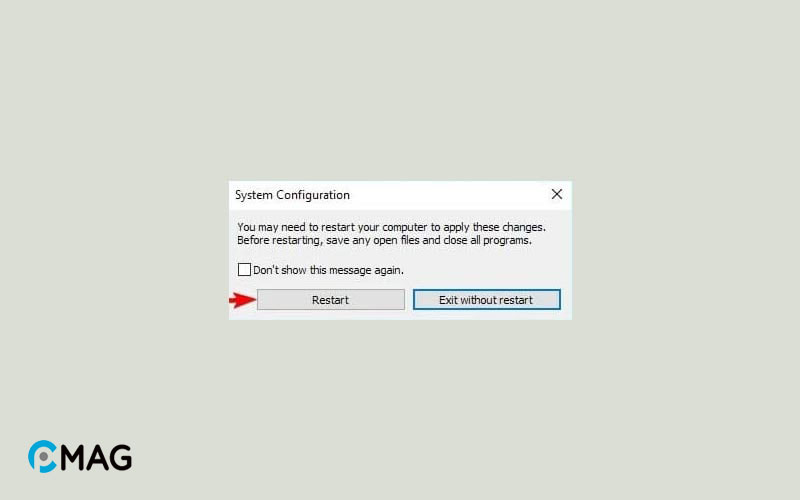
Bước 4: Khởi động lại máy tính và tiến hành kiểm tra lại.
8. Kiểm tra RAM
Lỗi thiếu bộ nhớ thường liên quan đến vấn đề với RAM. Windows cung cấp một công cụ hữu ích giúp kiểm tra và xác định bất kỳ lỗi nào với RAM. Công cụ này không sửa chữa lỗi, nhưng có thể cho bạn biết liệu RAM của bạn có gặp vấn đề hay không.
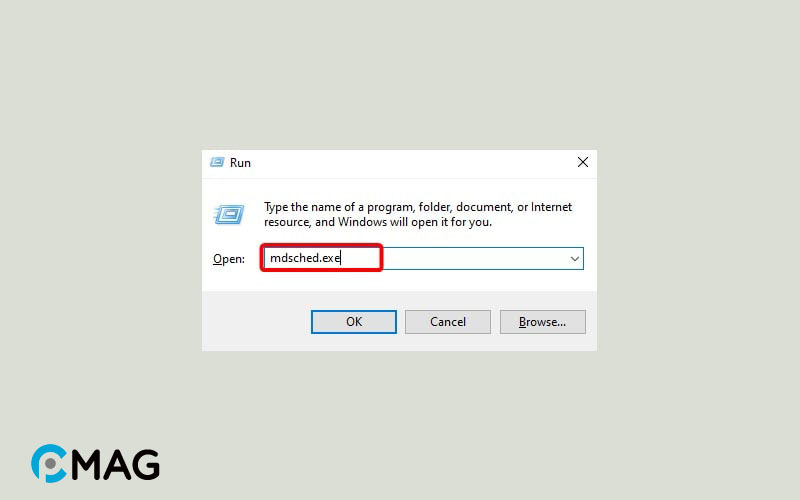
Bước 1: Ấn tổ hợp phím Windows + R, nhập “mdsched.exe” và ấn Enter.
Bước 2: Chọn “Restart now and check for problems” (khuyến nghị).
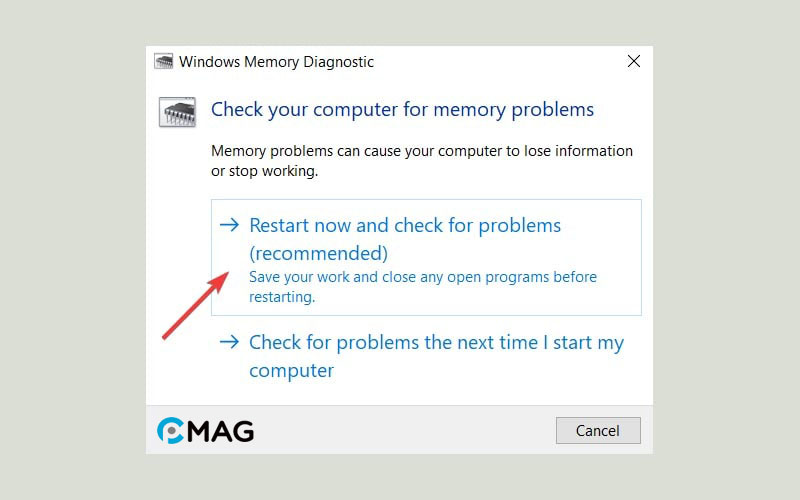
Bước 3: Sau khi máy tính khởi động lại, công cụ sẽ tự động kiểm tra RAM và tìm kiếm các lỗi có thể có.
9. Lắp thêm RAM
Nếu những biện pháp đã thử trước đó không mang lại kết quả mong muốn, có thể đã đến lúc bạn cần nâng cấp thêm RAM cho máy tính. Đa số laptop và PC ngày nay đều được thiết kế với nhiều khe cắm RAM, cho phép người dùng tiện lợi trong việc nâng cấp.