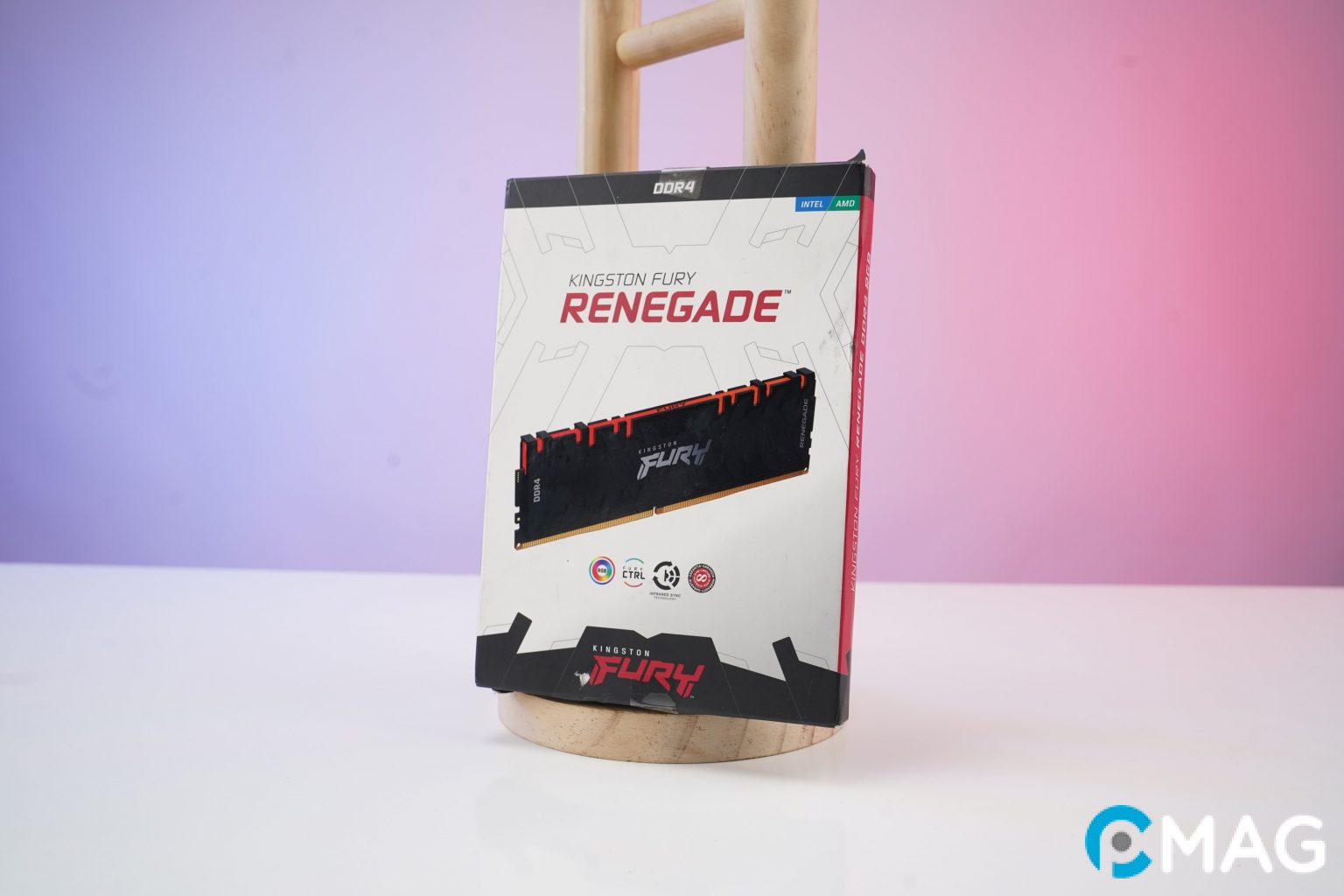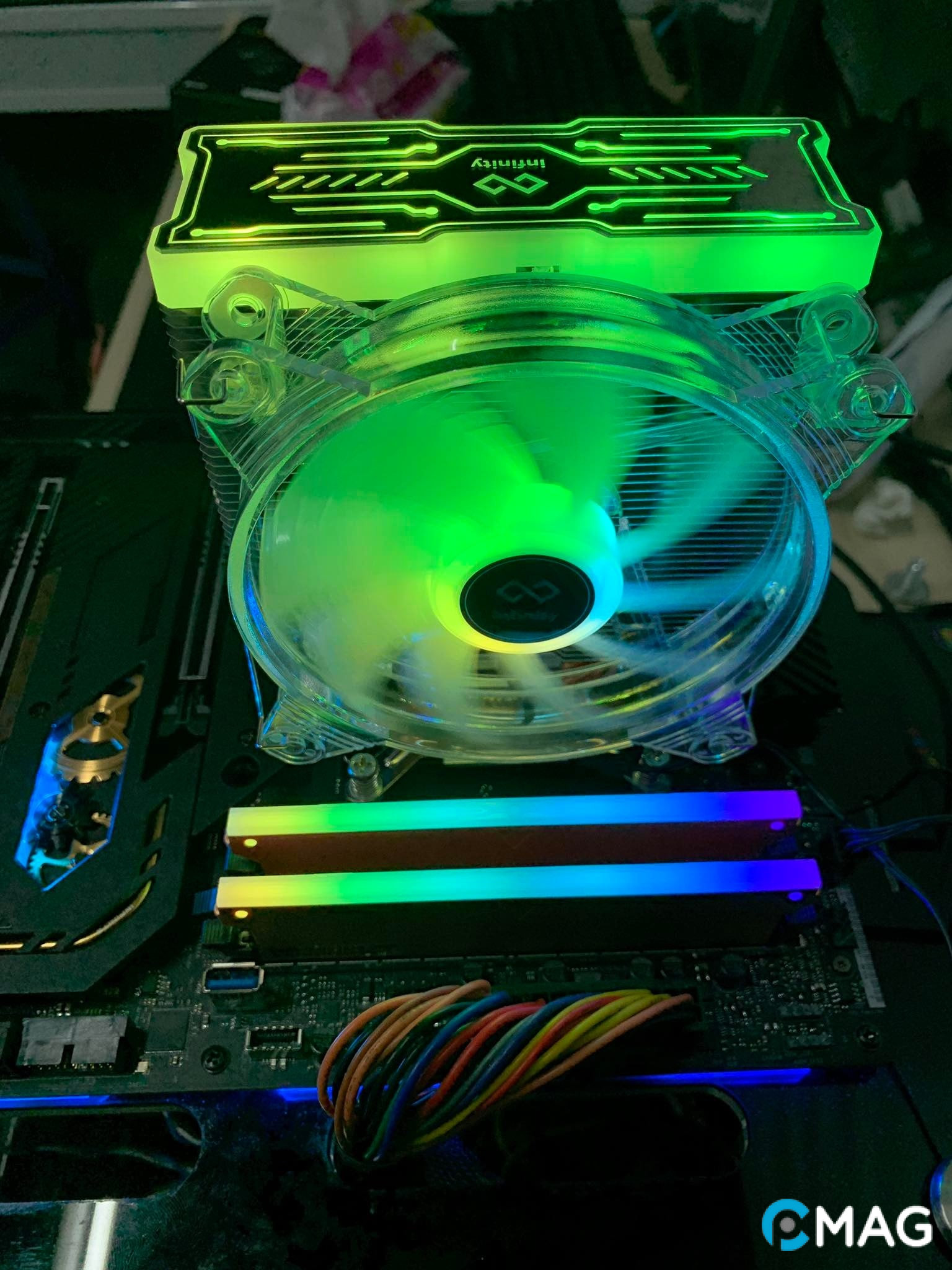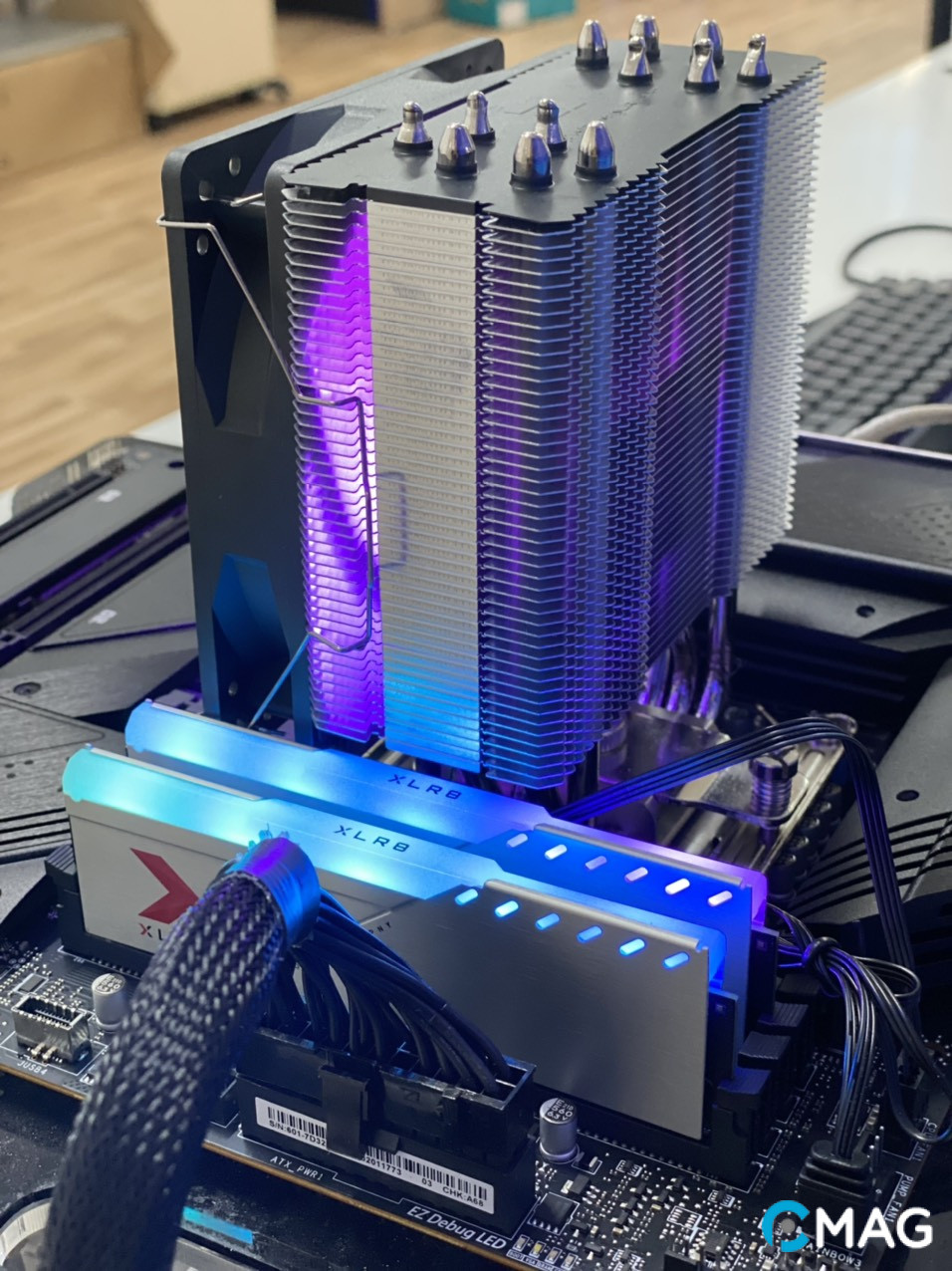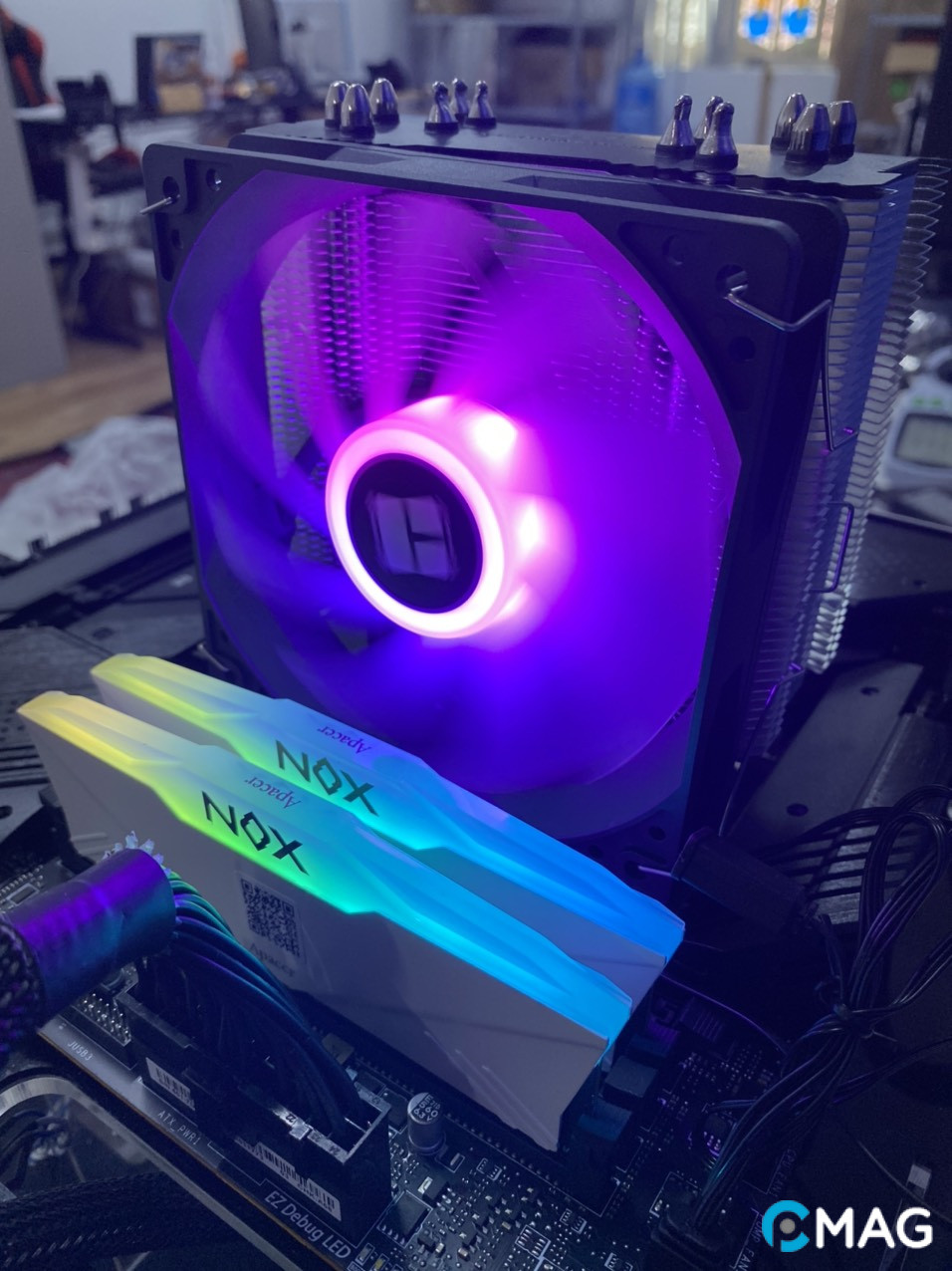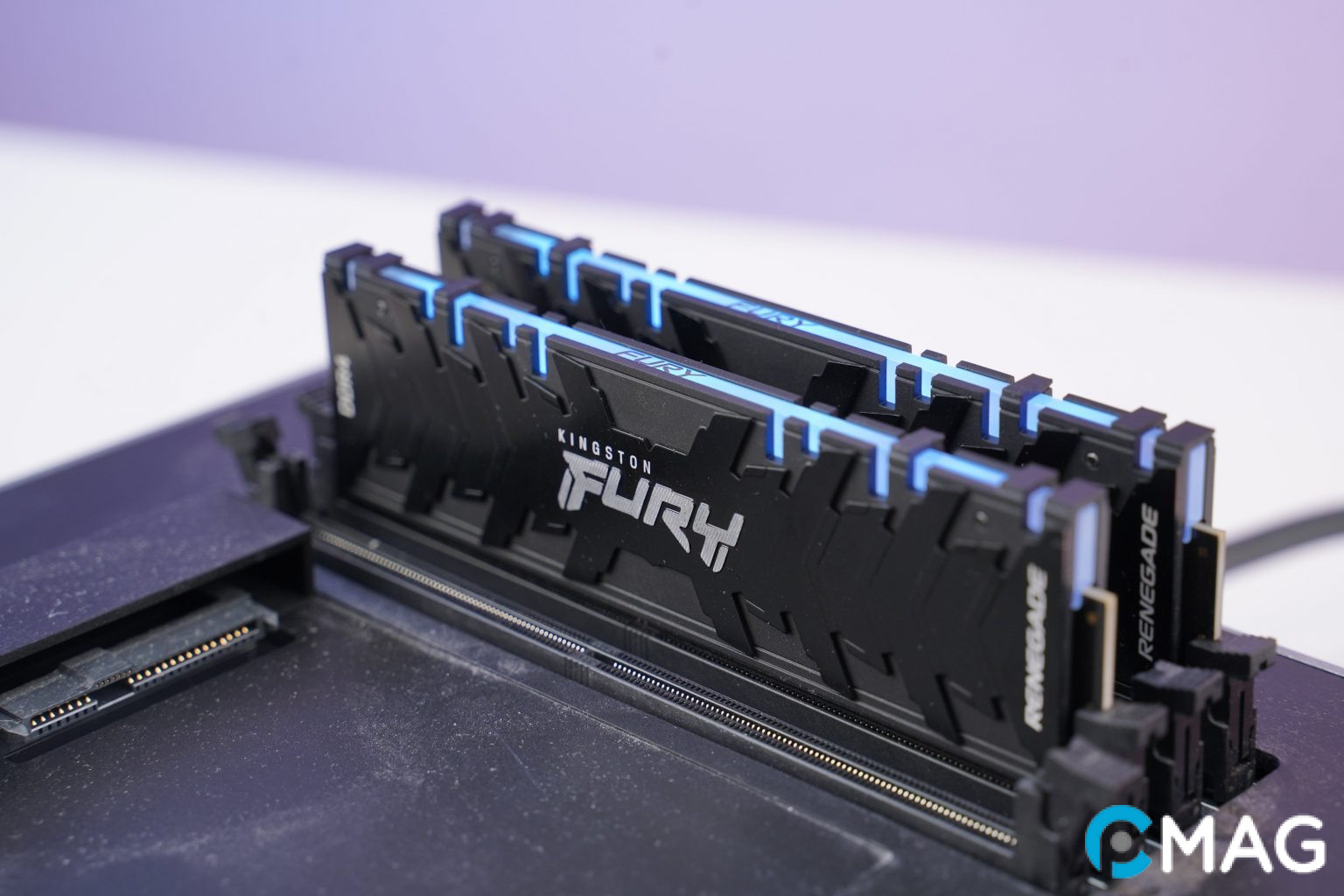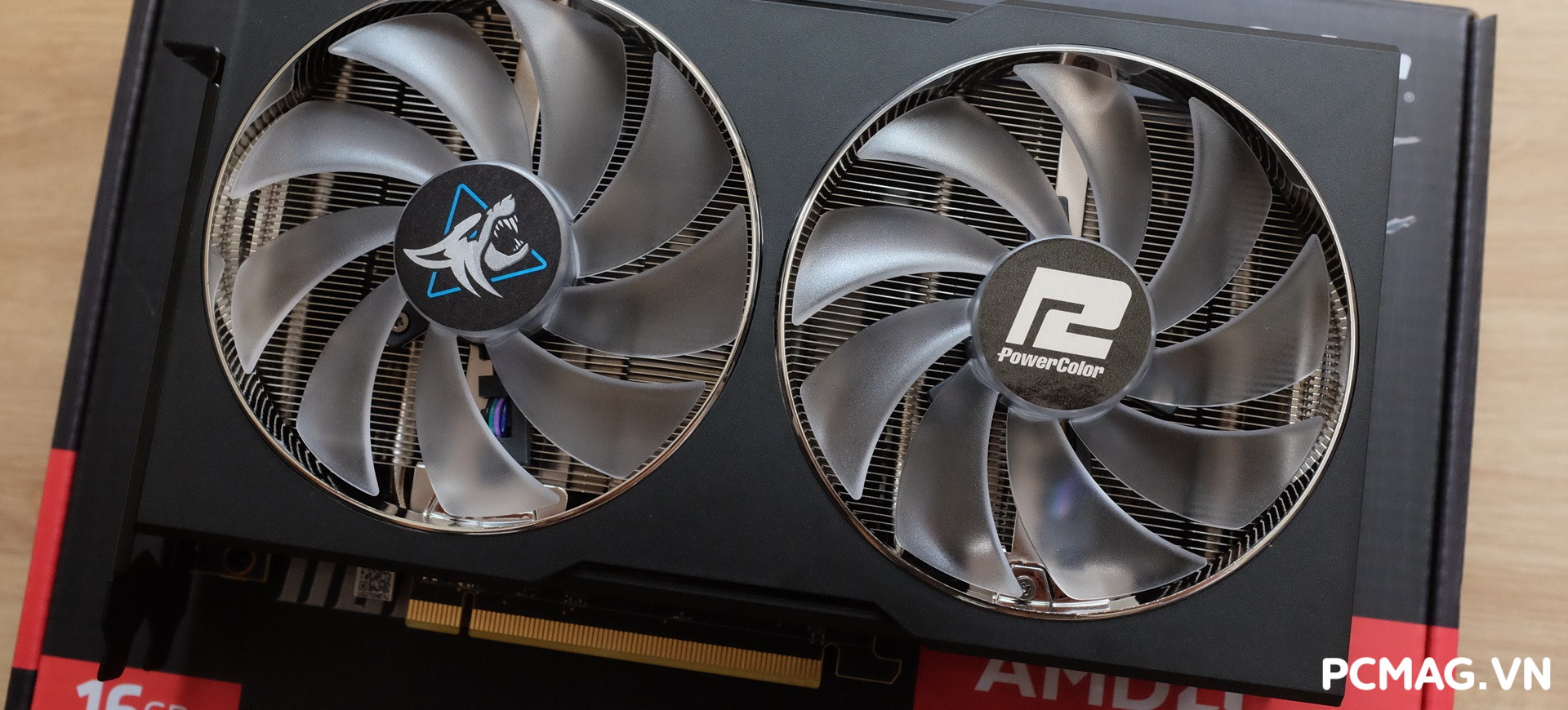
RAM đóng vai trò quan trọng trong mọi máy tính, giữ dữ liệu từ các phần mềm đang chạy trước khi được chuyển từ ổ cứng và sau đó xóa bỏ khi máy được tắt. Càng có nhiều dung lượng RAM trống, máy tính của bạn càng có khả năng xử lý đồng thời nhiều chương trình mà không gặp tình trạng đứng hình hay lag.
Khi RAM được sử dụng hết, hệ thống sẽ chuyển sang sử dụng ổ cứng, điều này không được khuyến khích vì việc CPU truy cập dữ liệu từ ổ cứng diễn ra chậm chạp hơn nhiều so với từ RAM. Do đó, việc giải phóng RAM là cần thiết để đảm bảo hoạt động trơn tru cho PC hoặc laptop của bạn.
Cách giải phóng RAM cực hiệu quả trên Windows
1. Khởi động lại máy
Khởi động lại PC hoặc laptop có nghĩa là bạn sẽ đóng tất cả các ứng dụng sử dụng RAM, bao gồm cả các chương trình đang chạy ngầm. Do RAM là loại bộ nhớ không lưu trữ dữ liệu vĩnh viễn (dữ liệu sẽ mất khi tắt máy), việc khởi động lại thiết bị sẽ giúp giải phóng không gian trên RAM.
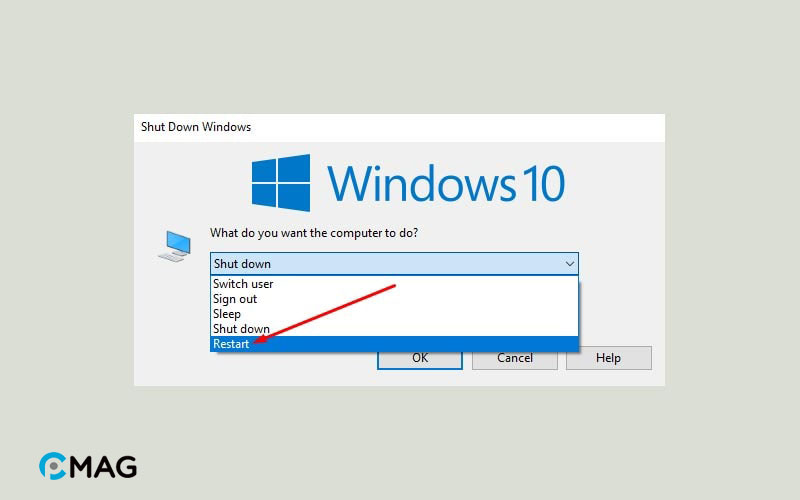
Có một số cách để khởi động lại máy tính, ví dụ như sử dụng tổ hợp phím Alt + F4, chọn lựa chọn Restart và sau đó nhấn OK.
2. Tắt Startup Apps
Startup Apps bao gồm các ứng dụng và chương trình được thiết lập để tự động khởi động mỗi lần máy tính được bật. Chúng không chỉ sử dụng một lượng đáng kể RAM mà còn tiêu thụ tài nguyên CPU, làm giảm tốc độ của hệ thống.
Việc vô hiệu hóa các ứng dụng khởi động không cần thiết không chỉ giúp máy tính khởi động nhanh hơn mà còn giải phóng RAM, cải thiện hiệu suất hệ thống.
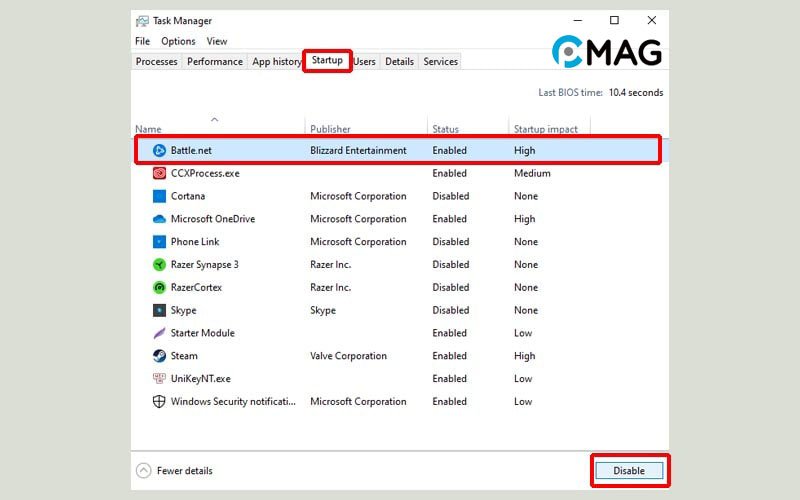
Bước 1: Sử dụng phím tắt Ctrl + Shift + Esc để khởi động Task Manager.
Bước 2: Chuyển qua tab “Startup“, tìm và lựa chọn những ứng dụng và chương trình không thiết yếu tự động khởi động cùng máy, sau đó nhấn “Disable“.
3. Diệt virus
Phần mềm độc hại cũng có thể nguyên nhân gây ngốn RAM PC trên Windows dẫn đến lỗi Your computer is low on memory.
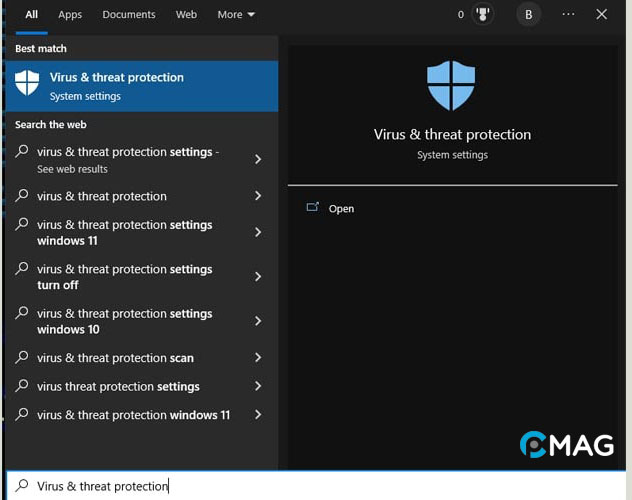
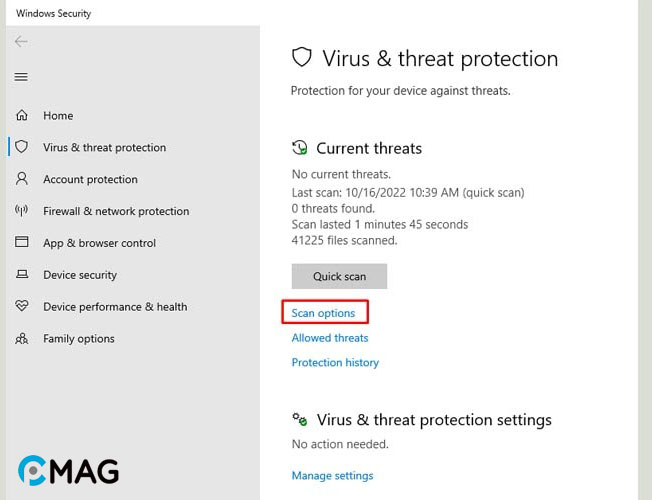
Bước 1: Ấn phím Windows, nhập “Virus & threat protection” và ấn Enter.
Bước 2: Sau đó, chọn “Scan options”.
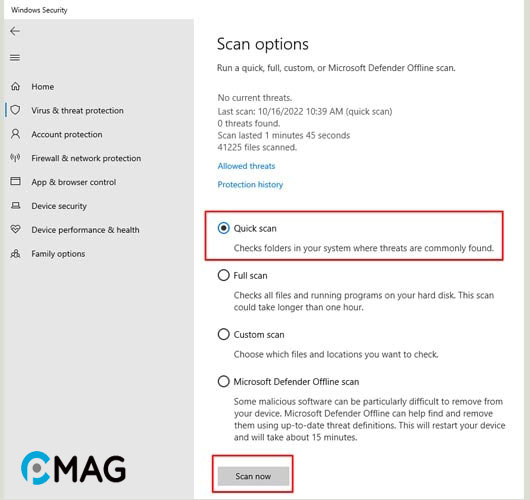
Bước 3: Lựa chọn “Full scan” từ các tùy chọn.
Bước 4: Bấm vào “Scan now” để bắt đầu quét toàn bộ hệ thống máy tính của bạn.
4. Điều chỉnh RAM ảo
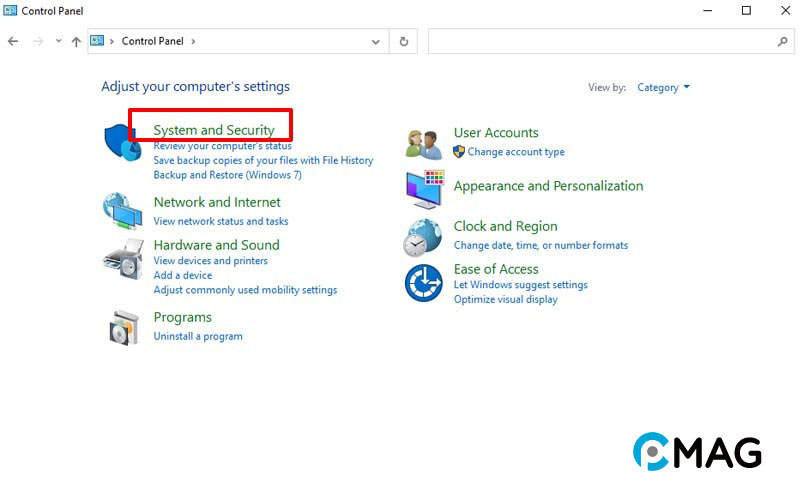
Bước 1: Mở Control Panel và chọn System and Security.
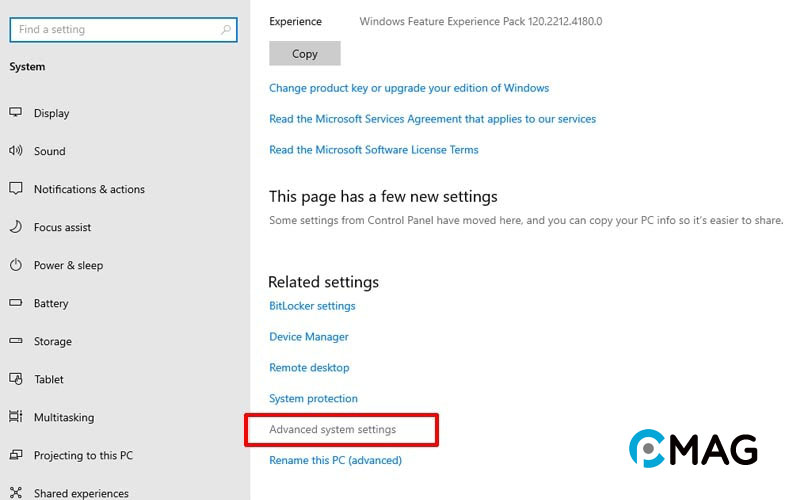
Bước 2: Trong cửa sổ tiếp theo, chọn System, sau đó nhấp vào Advanced system settings từ danh sách ở bên trái.
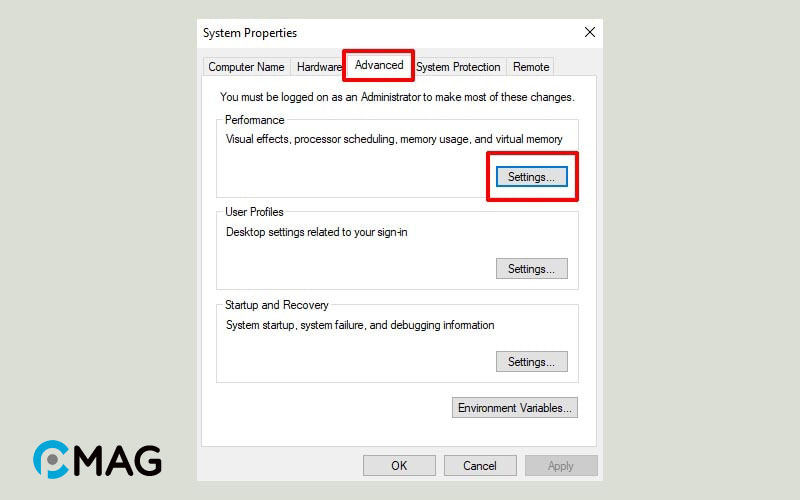
Bước 3: Trong cửa sổ mới, đi tới tab Advanced và chọn Settings dưới phần Performance.
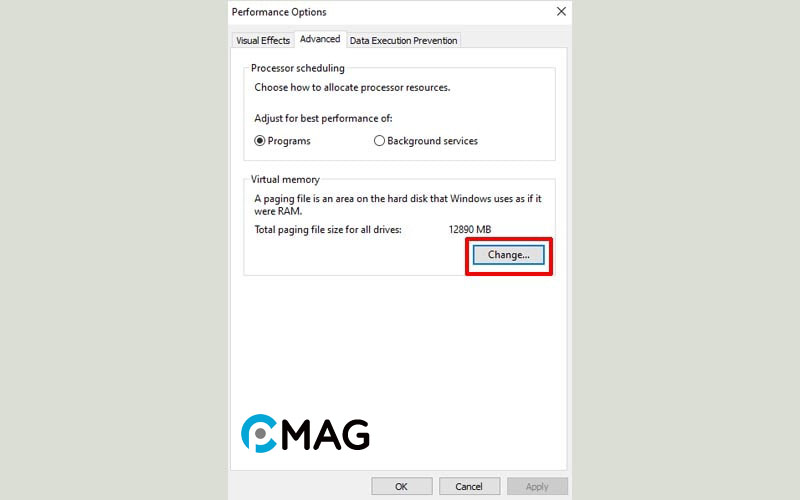
Bước 4: Tiếp tục, trong cửa sổ Performance Options, chọn tab Advanced và nhấp vào Change trong phần Virtual Memory.
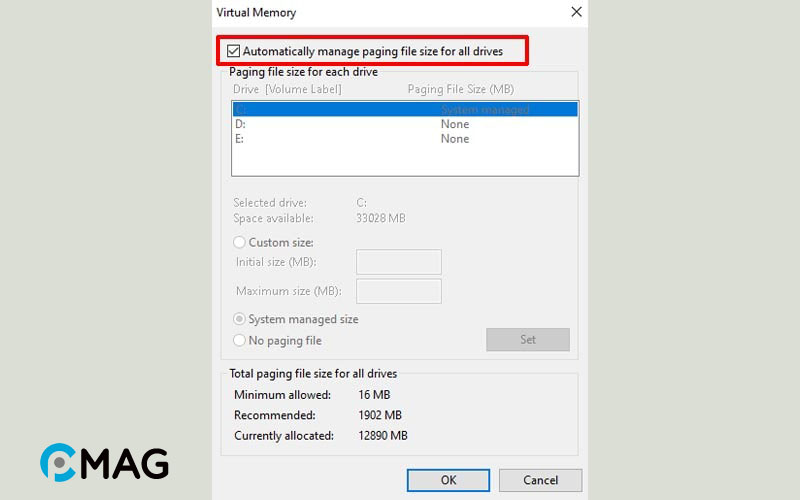
Bước 5: Ở đây, bỏ chọn tùy chọn Automatically manage paging file size for all drives.
Bước 6: Chọn ổ đĩa (C:) và sau đó chọn Custom size để thiết lập kích thước RAM ảo.
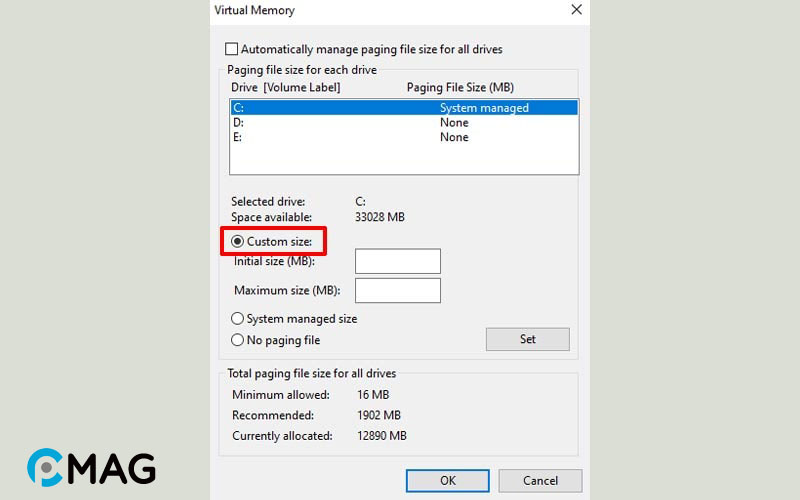
Bước 7: Nhập giá trị cho Initial size (MB) tương đương với kích thước RAM hiện tại và Maximum size (MB) là gấp đôi số này (ví dụ, với RAM thực tế là 4GB, bạn sẽ nhập 4000 MB cho Initial size và 8000 MB cho Maximum size).
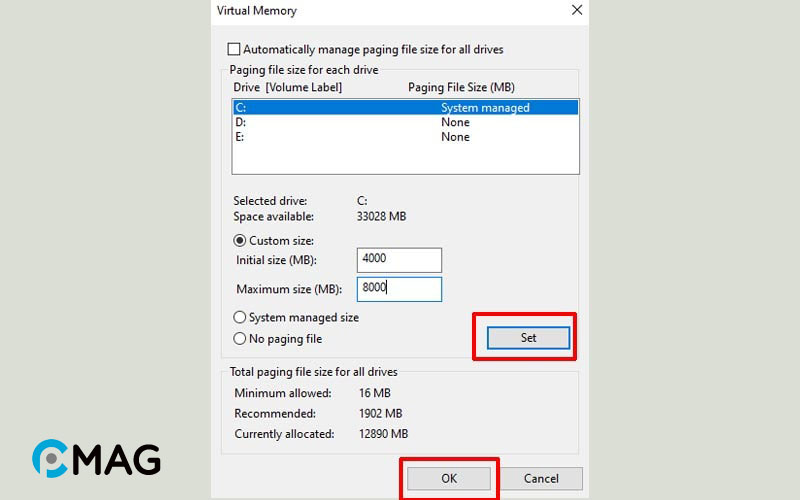
Bước 8: Nhấn Set, chọn OK và khởi động lại máy để áp dụng các thay đổi.
5. Giảm hoặc loại bỏ hiệu ứng hình ảnh
Tối ưu hóa hiệu ứng hình ảnh giúp tăng cường không gian trống trên RAM và nâng cao hiệu suất của máy tính.
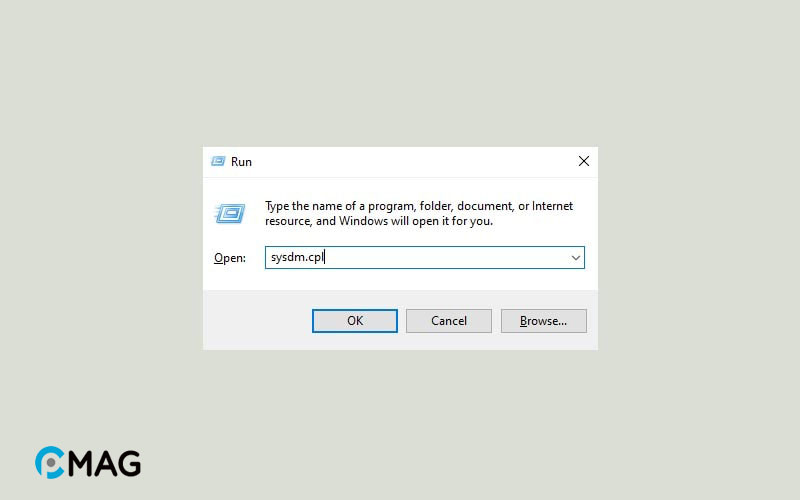
Bước 1: Ấn tổ hợp phím Windows + R, nhập “sysdm.cpl” và nhấn OK.
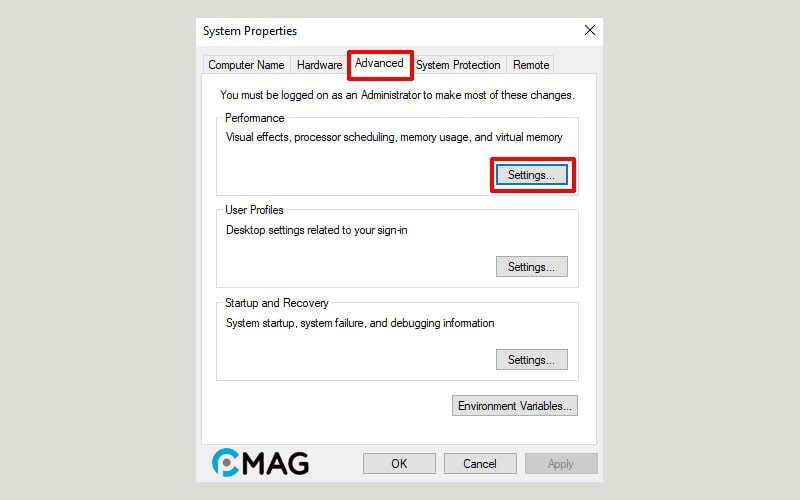
Bước 2: Sau đó, trong cửa sổ System Properties, chuyển đến tab Advanced và click vào nút Settings dưới mục Performance.
Bước 3: Trong tab Visual Effects, bạn sẽ thấy danh sách các hiệu ứng và một số được chọn sẵn.
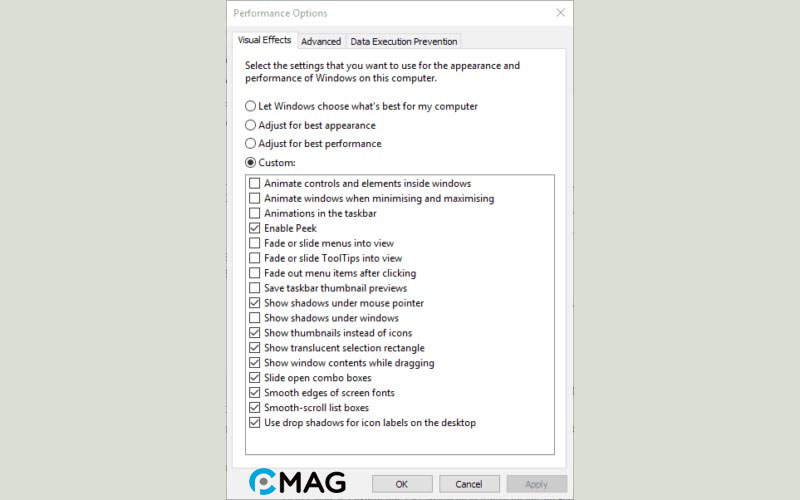
Bước 4: Lựa chọn “Adjust for best performance” để hủy chọn tất cả các hiệu ứng.
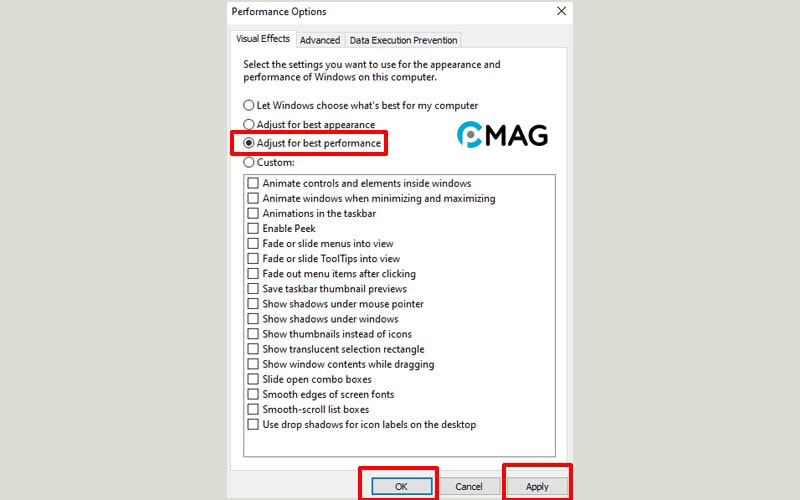
Bước 5: Nhấn Apply và OK để áp dụng các thay đổi.
6. Tắt chương trình chạy nền
Ứng dụng và phần mềm chạy ngầm có thể là nguyên nhân chính gây quá tải RAM. Để ngăn chúng, bạn có thể làm theo cách sau.
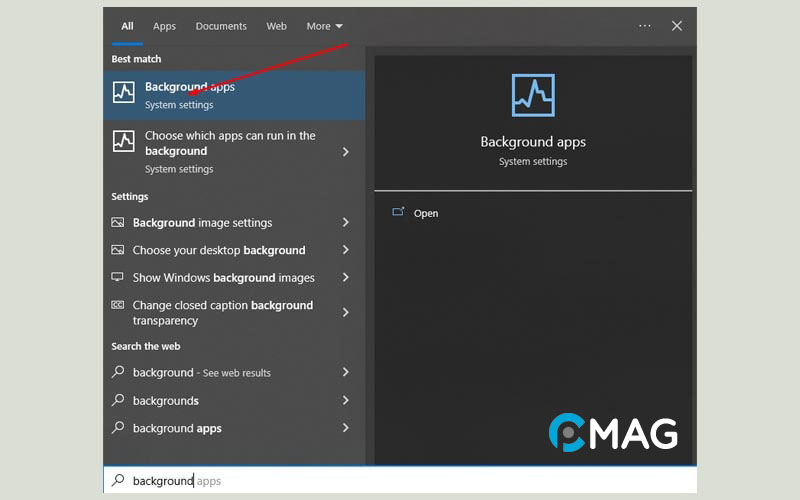
Bước 1: Ấn phím Windows, nhập “background” và chọn “Background apps“.
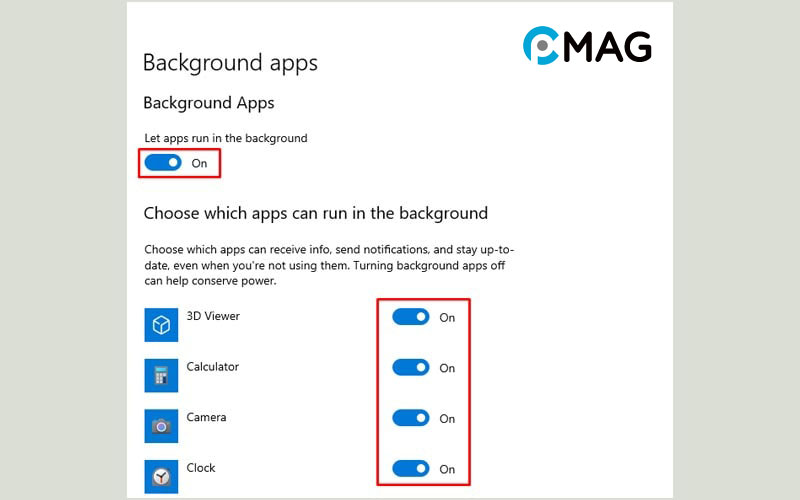
Bước 2: Tìm ứng dụng bạn không muốn chạy ngầm và click vào công tắc bên cạnh để vô hiệu hóa. Bạn cũng có thể chọn tắt tất cả bằng cách click vào công tắc dưới mục “Let apps run in the background“.
7. Tắt SysMain Service
SysMain (còn gọi là SuperFetch trước đây) là một tính năng được thiết kế để đưa vào bộ nhớ những ứng dụng và chương trình thường xuyên được sử dụng trên Windows, nhằm cải thiện trải nghiệm người dùng.
Tuy nhiên, nó cũng có thể gây ra việc sử dụng RAM và CPU một cách mất kiểm soát. Do đó, việc vô hiệu hóa dịch vụ này có thể giúp giải phóng RAM và tăng cường hiệu suất cho máy.
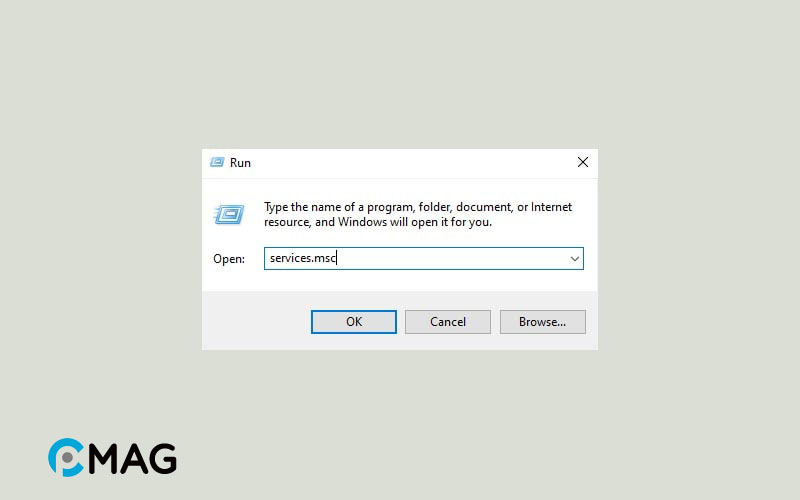
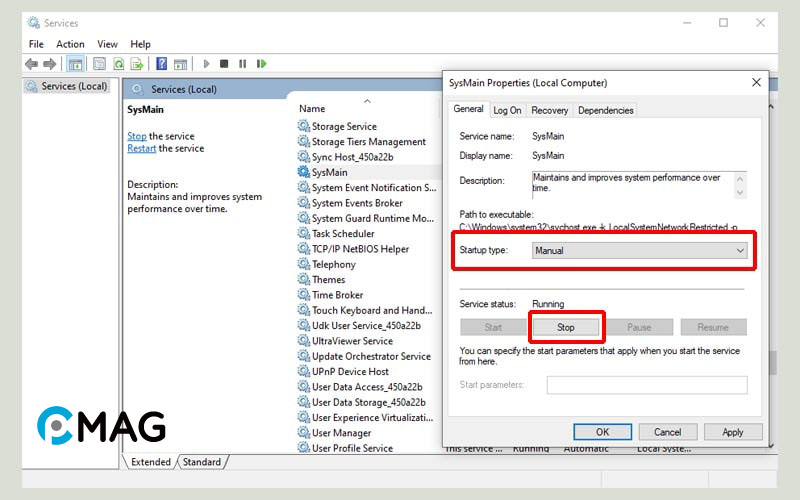
Bước 1: Sử dụng phím tắt Windows + R, nhập “services.msc” và ấn Enter.
Bước 2: Tìm SysMain trong danh sách, sau đó nhấp đúp vào để mở cửa sổ Properties. Điều chỉnh phần Startup type thành Manual, rồi click vào “Stop” để dừng dịch vụ. Nhấn OK để áp dụng các thay đổi.
8. Đóng các tab không sử dụng trong Google Chrome
Sử dụng trình duyệt web trên Windows thường tiêu tốn một lượng lớn RAM. Mỗi lần bạn mở một tab mới, máy tính sẽ khởi tạo một quy trình riêng. Vì thế, số lượng tab càng lớn, càng nhiều quy trình được tạo, dẫn đến việc sử dụng RAM không hiệu quả.
Google Chrome, trình duyệt được sử dụng rộng rãi nhất hiện nay, cũng là một trong những nguyên nhân chính gây ra tình trạng này. Do đó, để giảm bớt gánh nặng cho RAM, bạn nên tắt những tab không cần thiết.
9. Chống phân mảnh ổ cứng
Mỗi khi bạn lưu một file mới, hệ thống sẽ phân bổ một khu vực cụ thể trên ổ đĩa cứng để chứa nó. Việc liên tục xóa và lưu file có thể gây ra tình trạng phân mảnh ổ đĩa, nghĩa là có các khu vực trống trên ổ đĩa không được sử dụng để lưu trữ file nào.
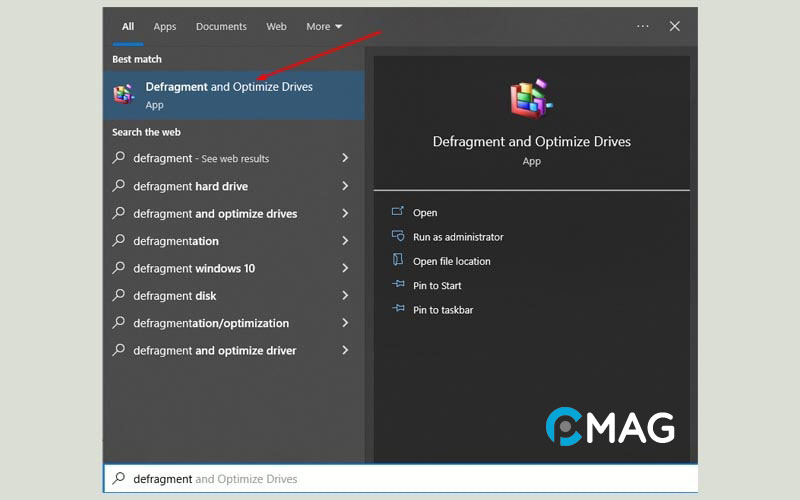
Để giải quyết vấn đề phân mảnh, bạn có thể dùng công cụ Defragment and Optimize Drives tích hợp sẵn trong Windows.
Bước 1: Ấn phím Windows, nhập “defragment” và chọn ứng dụng Defragment and Optimize Drives.
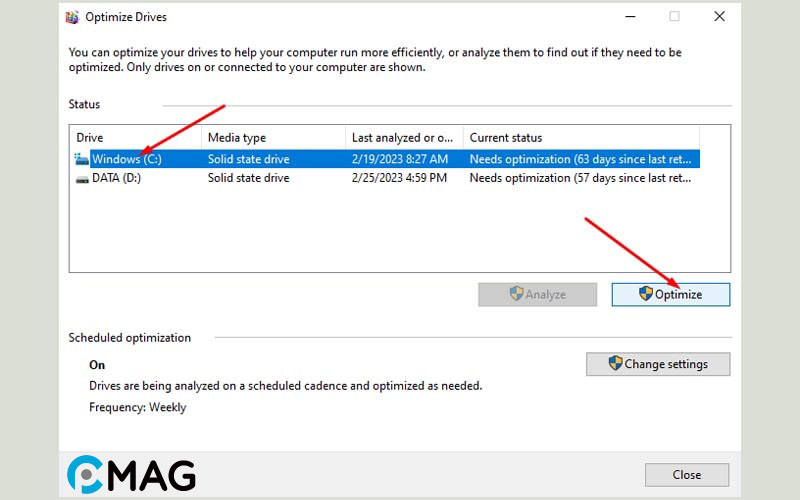
Bước 2: Lựa chọn ổ đĩa bạn muốn tối ưu hóa và click vào nút Optimize để khởi đầu quá trình tối ưu.
10. Dọn rác ổ cứng
Khi RAM bị sử dụng hết, Windows sẽ lấy một phần bộ nhớ từ ổ đĩa cứng để tạo ra bộ nhớ ảo thông qua tệp page file. Do đó, đảm bảo rằng ổ cứng của bạn có không gian trống đủ cho tệp page này là rất quan trọng.
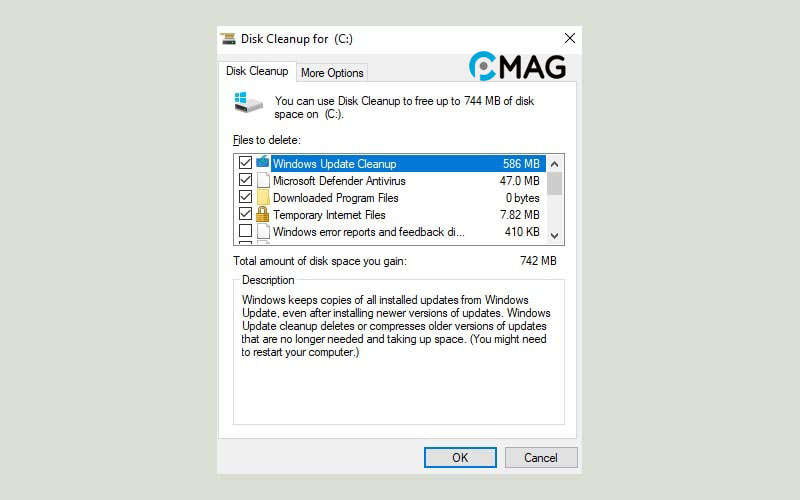
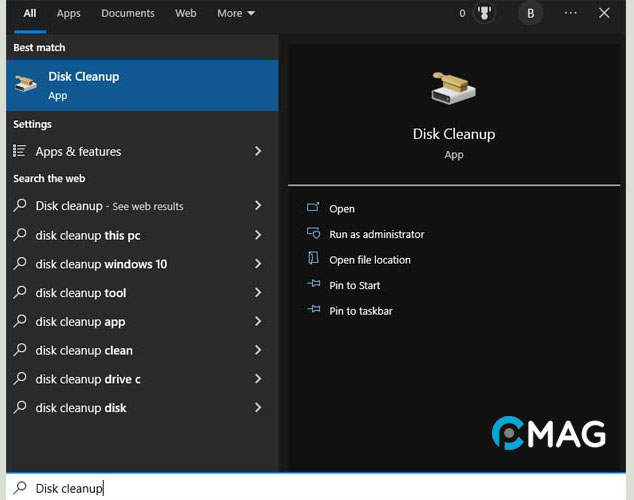
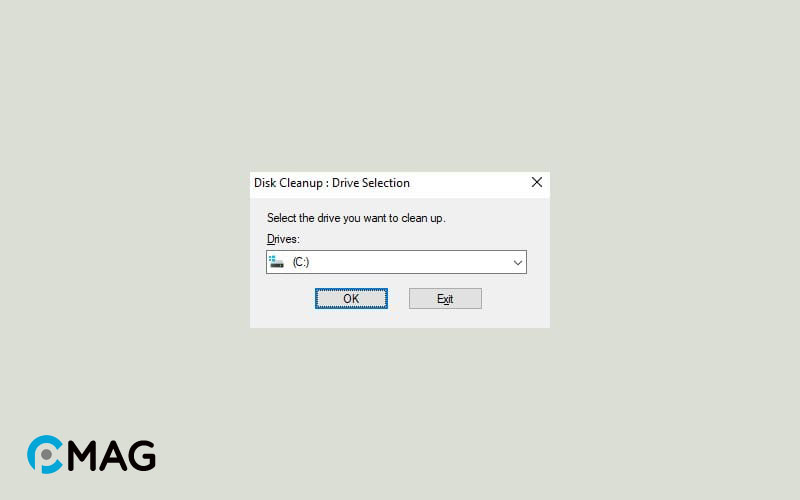
Bước 1: Ấn phím Windows, nhập “Disk cleanup” và ấn Enter.
Bước 2: Lựa chọn ổ cứng bạn muốn dọn sạch rác.
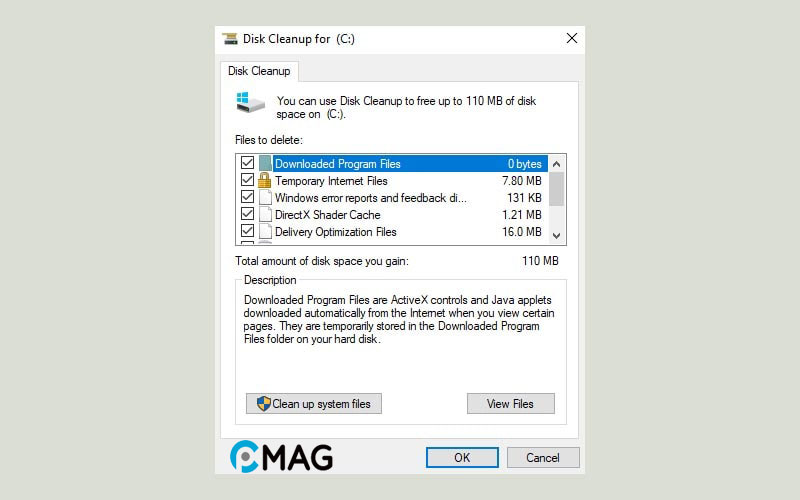
Bước 3: Trong cửa sổ mới xuất hiện, đánh dấu vào tất cả các file không sử dụng và nhấn OK để loại bỏ chúng.
Bước 4: Sau đó, click vào “Clean up system files“, chọn lại ổ đĩa.
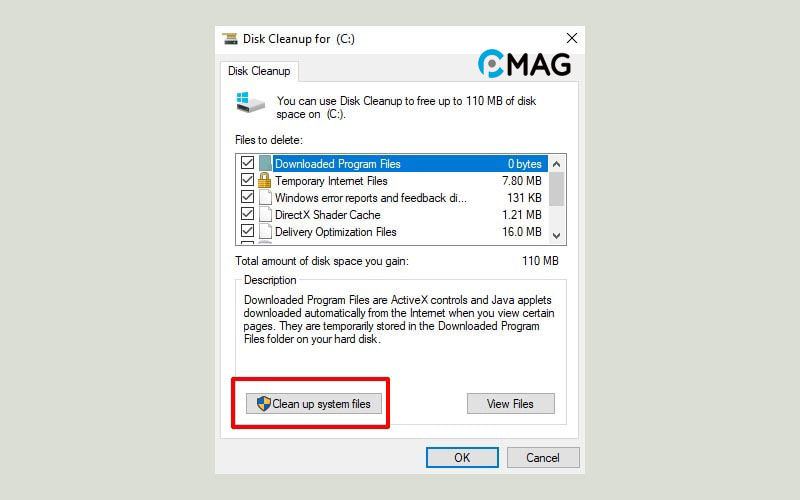
Bước 5: Đánh dấu vào tất cả các file không cần thiết khác và nhấn OK để tiến hành xóa bỏ.