Một quan niệm phổ biến là càng có nhiều RAM thì càng tốt, nhưng sự thật không hẳn vậy vì hiệu năng của RAM không chỉ phụ thuộc vào dung lượng mà còn nhiều yếu tố khác như tốc độ.
Thêm vào đó, khi bạn cân nhắc việc nâng cấp hoặc thêm RAM vào PC, việc chọn đúng loại RAM là rất quan trọng do sự không tương thích giữa các loại. Vậy bạn làm sao để xác định loại RAM mà máy tính hoặc laptop của mình đang dùng? Hãy theo dõi cùng PCMag qua bài viết để tìm hiểu.
Loại RAM nào thường được sử dụng hiện nay
Hiện tại, đa số máy tính dùng RAM DDR3, DDR4 hoặc DDR5. Mặc dù vậy, vẫn tồn tại một số loại RAM khác ít phổ biến hơn như: DDR, DDR2, SDRAM, EDO RAM và những loại khác.
Có khả năng máy tính của bạn đang dùng DDR3 hoặc DDR4, và nếu máy tính hoặc laptop của bạn là mẫu mới nhất, nó có thể đang chạy DDR5 RAM đây là tiêu chuẩn mới nhất của RAM hiện nay.
Hướng dẫn cách kiểm tra loại RAM
1. Thông qua Command Prompt
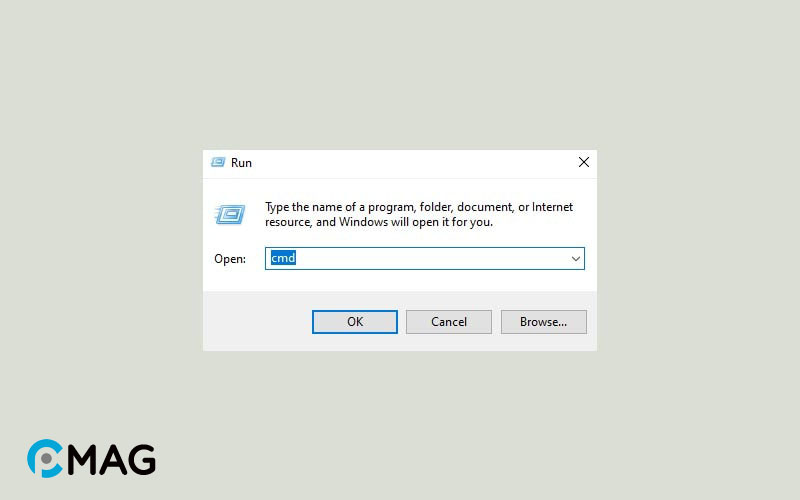
Bước 1: Ấn tổ hợp phím Windows + R, nhập cmd và ấn Enter.
Bước 2: Thực hiện dòng lệnh sau
wmic memorychip get devicelocator, memorytype
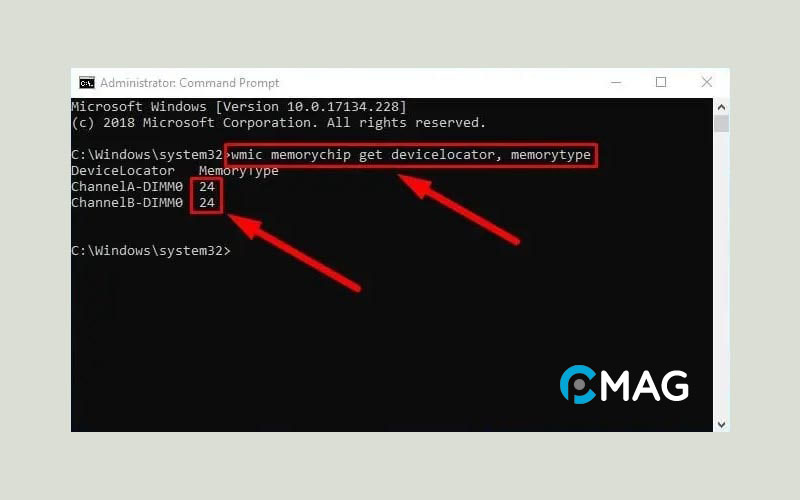
Bước 3: Sau đây là bảng liệt kê các loại bộ nhớ tương ứng với mã code:
| Mã | Loại bộ nhớ |
| 0 | Unknown |
| 1 | Other |
| 2 | DRAM |
| 3 | Synchronous DRAM |
| 4 | Cache DRAM |
| 5 | EDO |
| 6 | EDRAM |
| 7 | VRAM |
| 8 | SRAM |
| 9 | RAM |
| 10 | ROM |
| 11 | FLASH |
| 12 | EEPROM |
| 13 | FEPROM |
| 14 | EPRAM |
| 15 | CDRAM |
| 16 | 3DRAM |
| 17 | SDRAM |
| 18 | SGRAM |
| 19 | RDRAM |
| 20 | DDR |
| 21 | DDR2 |
| 22 | DDR2 FB-DIMM |
| 24 | DDR3 |
| 25 | FBD2 |
| 26 | DDR4 |
2. Thông qua Task Manager
Đây là một cách kiểm tra loại RAM khá đơn giản. Tuy nhiên, phương pháp này chỉ phù hợp với DDR3 RAM hoặc các phiên bản RAM cũ hơn.
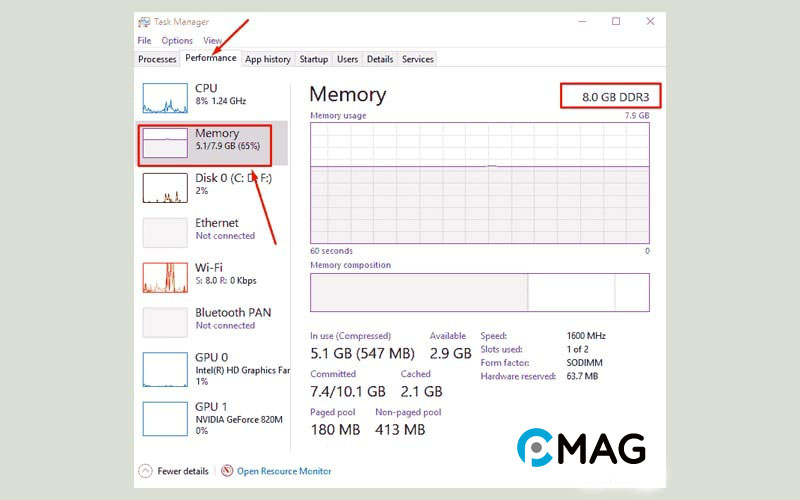
Bước 1: Ấn tổ hợp phím Ctrl + Shift + Esc để mở Task Manager.
Bước 2: Tiếp theo, chọn tab Performance và sau đó chọn Memory. Bạn sẽ tìm thấy thông tin về loại RAM mà máy tính của bạn đang dùng ở góc phải trên cùng của cửa sổ Task Manager.
3. Thông qua CPU-Z
Bước 1: Truy cập trang web chính thức của CPU-Z để tải phần mềm về.
Bước 2: Hoàn tất việc tải, tiến hành cài đặt như bình thường.
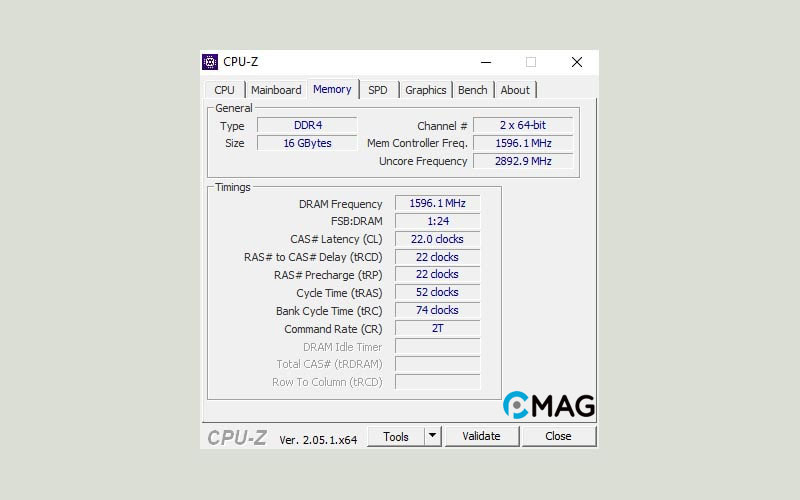
Bước 3: Khi đã mở phần mềm, đi tới tab Memory. Tại đây, loại RAM đang được sử dụng trên PC hoặc laptop của bạn sẽ được hiển thị trong mục Type.
4. Thông qua bề ngoài
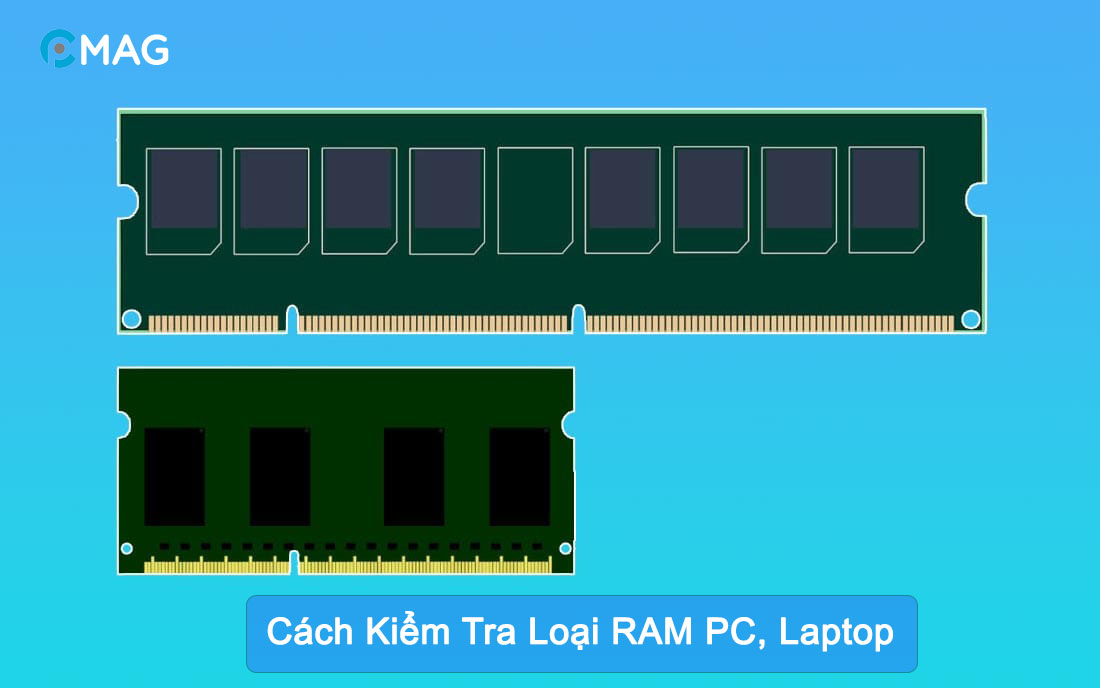
Các thanh RAM khác nhau được thiết kế với rãnh và số chân không giống nhau, một cách cố ý của các nhà sản xuất để đảm bảo người dùng chỉ lắp được loại RAM phù hợp vào khe cắm đúng.
Để kiểm tra, trước tiên hãy tắt máy và tháo thanh RAM ra. Bắt đầu bằng cách quan sát vị trí của rãnh.
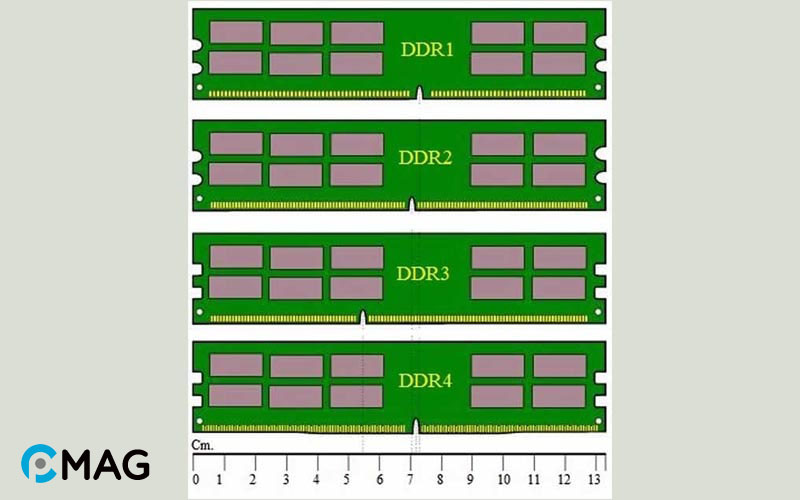
Nếu bạn không thể xác định qua rãnh, thử đếm số chân của thanh RAM để phân biệt.
RAM PC (DIMM)
- DDR5 có 288 chân
- DDR4 có 288 chân
- DDR 3 có 240 chân
RAM Laptop (SO-DIMM)
- DDR4 có 260 chân
- DDR3 có 204 chân