- 1. Cách kiểm tra nhiệt độ CPU không cần dùng phần mềm
- Thông qua BIOS
- 2. Cách kiểm tra nhiệt độ CPU bằng phần mềm
- Windows
- MacOS
- Thông qua Terminal
- Thông qua phần mềm
- Linux
- Thông qua Terminal
- Thông qua phần mềm
- 3. Cách kiểm tra nhiệt độ CPU khi chơi game
- 4. Những câu hỏi thường gặp (FAQ)
- Tại sao CPU lại sinh nhiệt?
- Tại sao cần phải kiểm tra nhiệt độ CPU?
- Nhiệt độ CPU bao nhiêu là bình thường?
- CPU nên nóng ở mức nào?
- Nhiệt độ CPU tốt để chơi game là bao nhiêu?
Theo dõi nhiệt độ CPU là bước quan trọng để nhận biết tình trạng hoạt động của CPU trong PC hay laptop. Hãy cùng tìm hiểu phương pháp đơn giản và chính xác để kiểm tra nhiệt độ bộ vi xử lý trên các hệ điều hành Windows, Mac, và Linux qua bài viết này.
1. Cách kiểm tra nhiệt độ CPU không cần dùng phần mềm
Thông qua BIOS
Bước 1: Bật máy tính và ngay lập tức nhấn phím F2, F10 hoặc Del liên tục, phụ thuộc vào nhà sản xuất bo mạch chủ của bạn.
Bước 2: Khi đã vào được giao diện BIOS, tìm kiếm tùy chọn Hardware Monitor (H/W Monitor). Lưu ý rằng, dựa vào nhà sản xuất, tùy chọn này có thể được gọi là Status, PC Health, Temperature hoặc tên gọi khác.
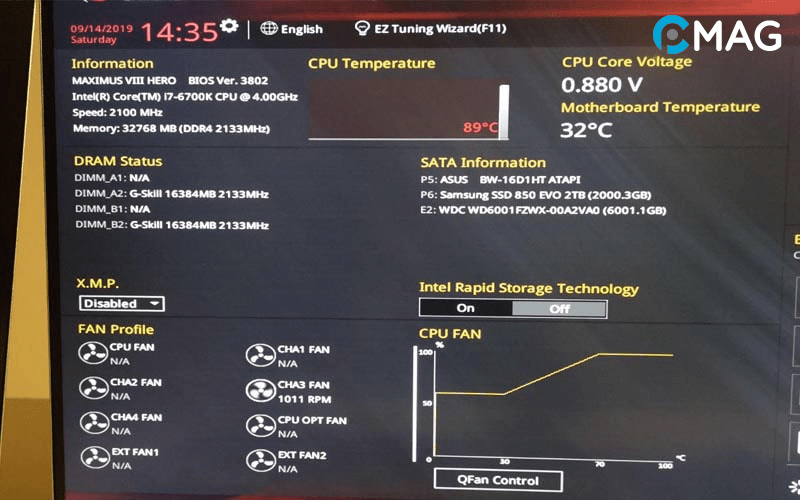
Bước 3: Kiểm tra thông tin nhiệt độ của CPU ở mục CPU Temperature.
2. Cách kiểm tra nhiệt độ CPU bằng phần mềm
Windows
Bước 1: Download và cài đặt phần mềm Core Temp.
Bước 2: Sau khi hoàn tất quá trình cài đặt, khởi động phần mềm. Trong phần “Temperature Readings“, bạn sẽ thấy toàn bộ dữ liệu về nhiệt độ CPU của máy tính. Cột “Max” hiển thị nhiệt độ tối đa mà mỗi nhân CPU đã đạt được theo phần mềm và cột “Min” là nhiệt độ thấp nhất tương ứng. Cột “Load” thể hiện tải trên mỗi Core của CPU.
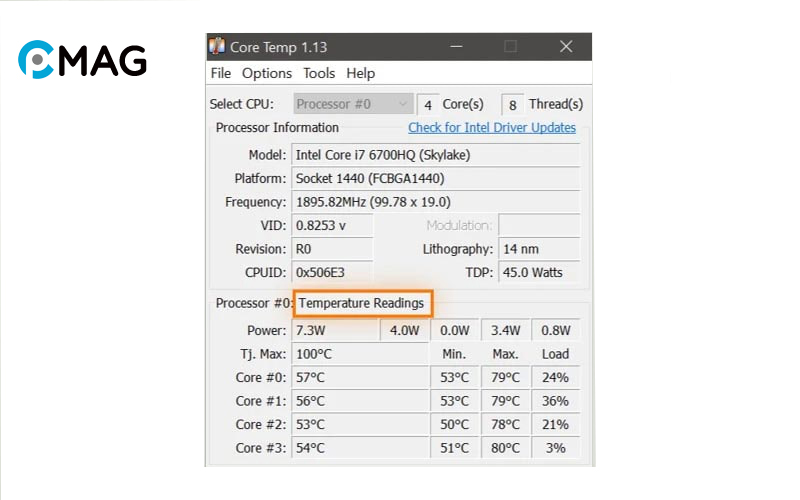
Bước 3: Ngoài ra còn rất nhiều phần mềm khác bạn có thể thử: CPUID HWMonitor, AIDA64 Extreme, SpeedFan, Speccy,…
MacOS
Thông qua Terminal
Dù có nhiều ứng dụng có thể kiểm tra nhiệt độ CPU trên MacOS, người dùng Apple vẫn có thể xem nhiệt độ CPU qua Terminal.
Chỉ cần mở Terminal và nhập dòng lệnh sau để thực hiện.
Nếu dòng lệnh nêu trên không thực hiện được, bạn nên nhập thủ công thay vì sử dụng phương pháp sao chép và dán. Tuy nhiên, lưu ý rằng cách làm này chỉ khả dụng cho các máy Mac sử dụng chip Intel.
Thông qua phần mềm
Bước 1: Download tải về Fanny
Bước 2: Sau khi hoàn tất việc tải phần mềm, hãy chọn biểu tượng Trung tâm Thông báo (Notification Center), biểu tượng này có dạng ba dấu gạch ngang và nằm ở góc phải trên cùng của màn hình.

Bước 3: Tìm đến tab “Today” và sau đó chọn “New” ở phía dưới cùng.

Bước 4: Bước tiếp theo, chọn nút “+” kế bên FANNY. Giờ đây, bạn có thể dễ dàng kiểm tra thông tin nhiệt độ CPU trực tiếp từ Trung tâm Thông báo. Ngoài ra, ứng dụng này cũng cung cấp nhiều thông tin hữu ích khác như nhiệt độ GPU, số lượng quạt,…
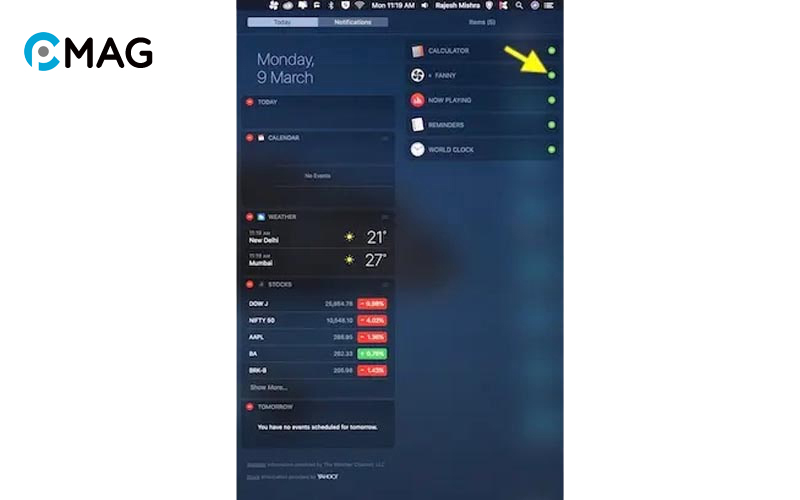
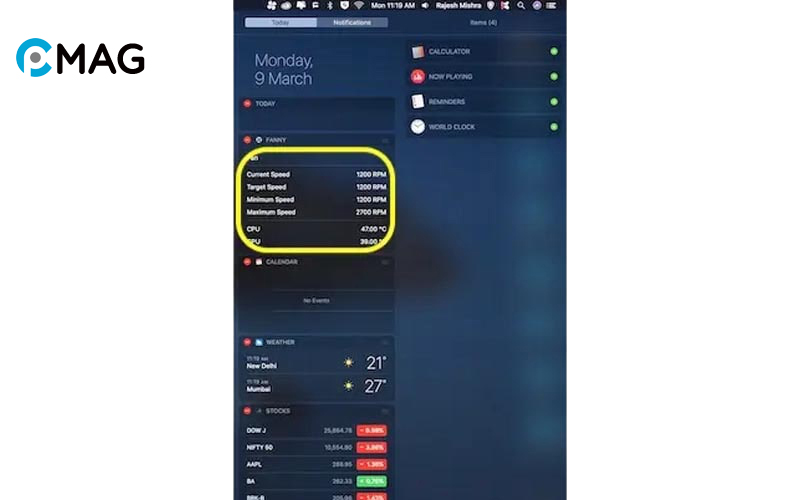
Ngoài ra còn một số phần mềm khác bạn có thể thử: Monit, iStat Menus
Linux
Thông qua Terminal
Mở terminal và thực thi dòng lệnh sau
cat /sys/class/thermal/thermal_zone*/temp
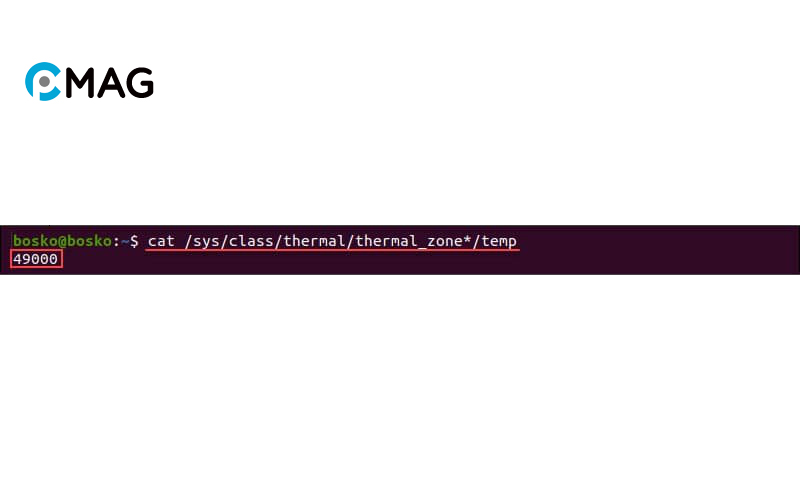
Kết quả thu được từ câu lệnh trên bao gồm một dãy năm chữ số, đại diện cho nhiệt độ CPU hiện tại của máy tính. Trong ví dụ được nêu, số 49000 biểu thị nhiệt độ là 49 độ Celsius.
Thông qua phần mềm
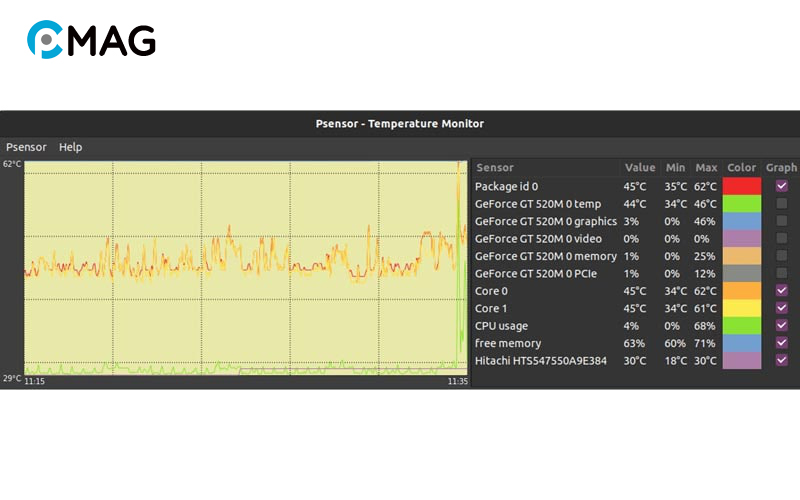
Psensor là một ứng dụng giao diện đồ họa (GUI ), giúp người dùng giám sát nhiệt độ các thành phần máy tính và cung cấp khả năng theo dõi mức sử dụng CPU và tốc độ của quạt.
Trước khi tiến hành cài đặt Psensor, việc đầu tiên cần làm là cài đặt và cấu hình Lm-sensors.
Bước 1: Các bạn chạy dòng lệnh dưới đây để cài đặt các packages cần thiết:
sudo apt install lm-sensors hddtemp
Bước 2: Tiếp theo, chạy tiếp câu lệnh dưới đây, quét các cảm biến trong máy của bạn
sudo sensors-detect
Bước 3: Thực hiện trả lời YES để cho bất kỳ yêu cầu quét nào cho đến khi quá trình hoàn thành.
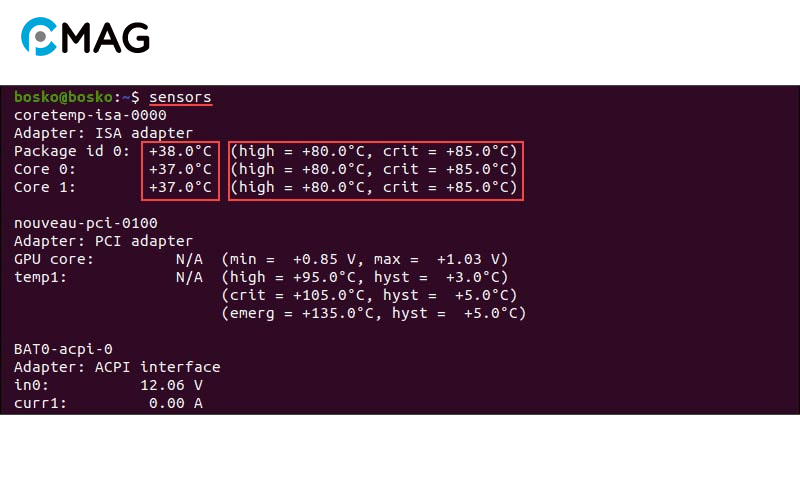
Bước 4: Sau đó, kiểm tra các Packages đã được cài đặt hay chưa, bằng cách thực thi câu lệnh sau
sensors
Bước 5: Tiếp theo, Cập nhật package repository
sudo apt update
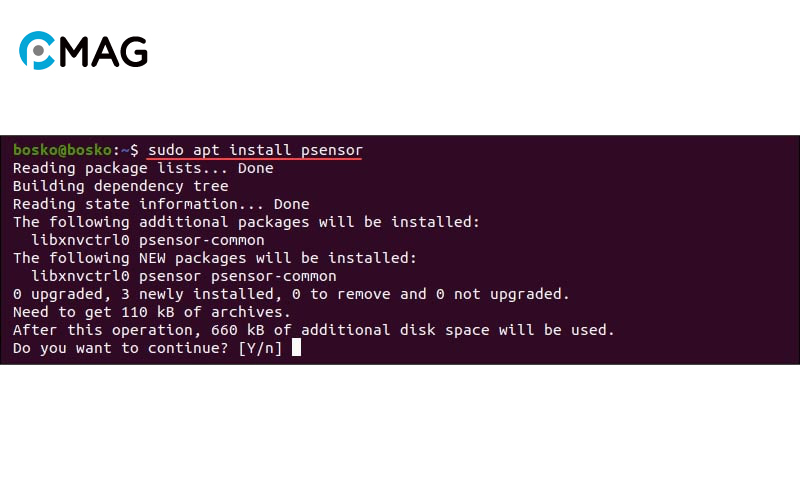
Bước 6: Tiếp theo là cài đặt Psensor
sudo apt install psensor
Trong quá trình cài đặt, trả lời YES cho tất cả các câu hỏi và chờ cho quá trình hoàn thành.
Bước 7:Khi hoàn tất quá trình cài đặt, mở Psensor từ danh sách các ứng dụng. Ứng dụng này sẽ hiện thị thông tin về CPU, GPU, RAM và các thành phần khác dưới hình thức biểu đồ.
3. Cách kiểm tra nhiệt độ CPU khi chơi game
Bước 1: Download và cài đặt phần mềm RivaTuner/MSI Afterburner.
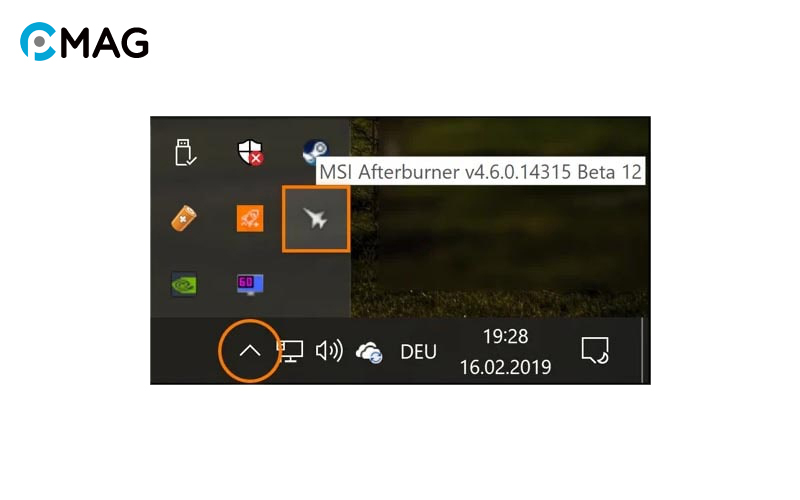
Bước 2: Sau khi hoàn tất cài đặt, click vào icon mũi tên ở khu vực thông báo, góc dưới bên phải màn hình và lựa chọn MSI Afterburner.
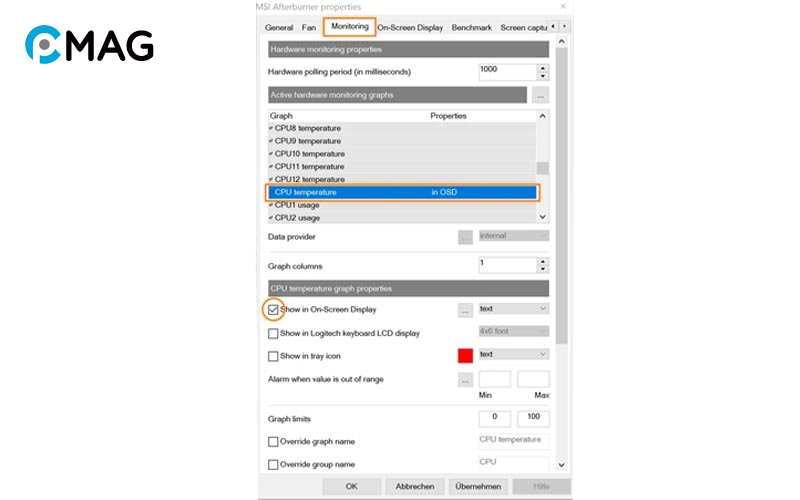
Bước 3: Bước tiếp theo, click vào biểu tượng cài đặt (Settings) và mở tab Monitoring. Kéo xuống và tìm kiếm “CPU temperature” trong danh sách rồi đánh dấu vào hộp “Show in On-Screen Display“.
Bước 4: Khi bắt đầu chơi game, nhiệt độ CPU sẽ được hiển thị tự động trên góc màn hình, cho phép bạn giám sát một cách thuận tiện.
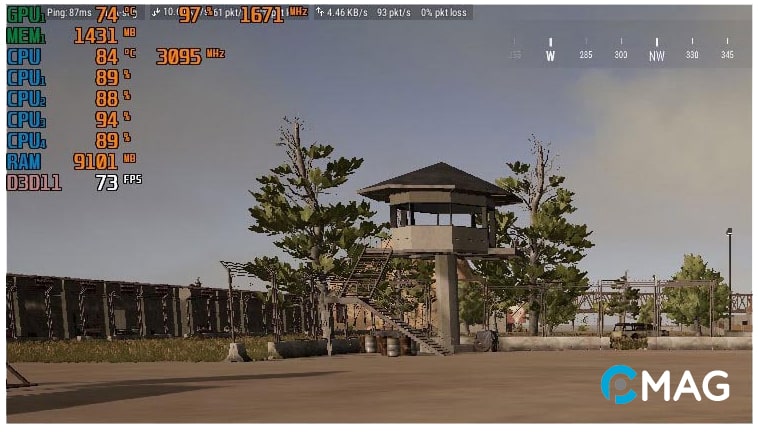
Ngoài ra bạn cũng có thể theo dõi thêm các thông tin khác về RAM, GPU,…
4. Những câu hỏi thường gặp (FAQ)
Tại sao CPU lại sinh nhiệt?
Trong quá trình sử dụng máy tính, CPU chuyển đổi thông tin từ người dùng thành năng lượng điện và tạo ra nhiệt trong quá trình xử lý dữ liệu. Để tránh tình trạng quá nhiệt có thể ảnh hưởng đến hiệu suất máy, nhiệt độ này cần được thải ra ngoài một cách hiệu quả.
Khi nhiệt độ CPU đạt đến khoảng 98 – 105 độ C, CPU sẽ tự động giảm hiệu suất hoạt động để làm mát bản thân. Điều này giúp hạ nhiệt độ về mức an toàn. Trong trường hợp nhiệt độ vượt quá giới hạn cho phép, CPU có thể tự động tắt để bảo vệ máy tính khỏi các hư hại nghiêm trọng.
Tại sao cần phải kiểm tra nhiệt độ CPU?
CPU máy tính bạn thực hiện hàng triệu phép tính mỗi giây, có thể dẫn đến tình trạng quá nhiệt. Nếu không kịp thời phát hiện và xử lý, máy tính có thể không hoạt động ổn định hoặc đối mặt với các vấn đề nghiêm trọng. Dưới đây là một số tình huống cần thiết để kiểm tra nhiệt độ CPU:
- Trong quá trình ép xung.
- Sử dụng máy tính cầm tay siêu mỏng.
- Máy tính đã cũ.
- Máy tính thường xuyên gặp phải tình trạng đơ hoặc treo.
- Máy tính hoạt động với tốc độ chậm.
Nhiệt độ CPU bao nhiêu là bình thường?
Nhiệt độ hoạt động của CPU phụ thuộc vào dòng sản phẩm bạn đang sử dụng. Một cách tổng quát, CPU hoạt động ở nhiệt độ từ 40 đến 65 độ C được xem là an toàn cho các tác vụ hàng ngày. Tuy nhiên, khi thực hiện các tác vụ nặng như chơi game hay chạy ứng dụng đòi hỏi cao, nhiệt độ CPU thường ở mức 70 đến 80 độ C là bình thường.
Đối với các máy tính chơi game cao cấp có hệ thống làm mát tốt, nhiệt độ CPU thường ở mức khoảng 50 độ C khi không chạy các ứng dụng nặng.
Trong trường hợp của Ultrabook, nhiệt độ CPU thường vào khoảng 75 độ C trong một ngày làm việc thông thường, do thiết kế mỏng của máy làm hạn chế khả năng tản nhiệt.
CPU nên nóng ở mức nào?
Khi hoạt động ở cường độ cao nhất, CPU có thể đạt nhiệt độ trung bình khoảng 80–85°C, đây được xem là giới hạn cao nhất cho hoạt động bình thường của CPU. Việc duy trì nhiệt độ trên 80°C trong thời gian dài có nguy cơ gây ra tổn thương không thể phục hồi cho CPU. Trong trường hợp nhiệt độ vượt qua 90°C và kéo dài nhiều giờ, điều này có thể rút ngắn đáng kể tuổi thọ của bộ vi xử lý.
Nhiệt độ CPU tốt để chơi game là bao nhiêu?
Khi chơi game, nhiệt độ CPU lý tưởng nên nằm trong khoảng 65-85°C. Dù việc CPU tạm thời vượt quá mức 85°C trong vài phút có thể chấp nhận được, nhưng đó không phải là điều kiện tốt nhất cho việc chơi game kéo dài.